공유 활동 정보 위치를 설정하여 도면 파일에서 모든 공동작업을 볼 수 있습니다.
워크플로우
- 기록된 모든 활동을 저장할 공통 위치를 설정합니다.
- 활동 정보 팔레트를 열어 다음에 대한 활동을 볼 수 있습니다.
- 나열된 활동을 필터링합니다.
활동 정보 파일 위치 설정
활동 정보의 기본 위치는 /Users/{username}/Library/Application Support/Autodesk/ActivityInsights/Common입니다. 이 위치를 공유 위치로 변경하지 않으면 해당 이벤트만 기록되고 활동 정보 팔레트에 표시됩니다.
공동작업을 위해 활동 정보를 활용하려면 이 항목을 공유 위치로 업데이트하여 모든 사용자의 도면 활동이 팔레트에 기록되고 표시되도록 합니다.
- 을 클릭합니다.
- 응용프로그램 탭에서 활동 정보 위치 노드를 확장합니다.
- 현재 파일 경로를 선택하고
 을 클릭한 다음 경로 변경을 선택합니다.
- 원하는 공유 위치를 찾아서 선택하고 열기를 클릭합니다.
주: AutoCAD LT는 모든 도면 활동을 기록하지만 현재는 해당 팔레트 내에 버전 활동만 표시합니다.
현재 도면에 대한 활동 정보 보기
- 도구막대에서 활동 정보를 클릭합니다. 찾기
활동 정보 팔레트가 열리고 현재 도면에 대한 활동이 표시됩니다.
주: 활동 정보 팔레트가 닫힌 경우에도 활동이 기록됩니다. 다음에 팔레트가 열릴 때 모든 활동이 표시됩니다. - 활동 특성 패널에서 자세한 내용을 보려면 활동을 클릭합니다.
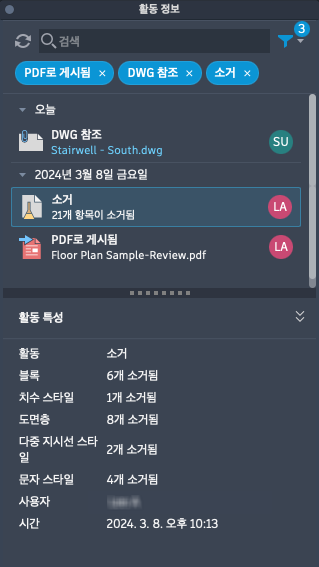 주: 활동 리스트는 도면이 저장될 때마다 업데이트됩니다.
앱 홈에서 도면에 대한 활동 정보 보기
- 시작 탭을 클릭합니다.
- 시작 탭에서 최근 탭을 클릭합니다.
- 최근 탭의 리스트 또는 그리드 뷰에서 도면 위에 커서를 놓습니다.
- 수직 줄임표를 클릭하고 AutoCAD에서 활동 정보 보기 또는 AutoCAD LT에서 도면 사용내역 보기를 선택합니다.
활동 정보 팔레트가 열리고 현재 도면에 대한 활동이 표시됩니다.
- 활동 정보 패널에서 자세한 내용을 보려면 활동을 클릭합니다.
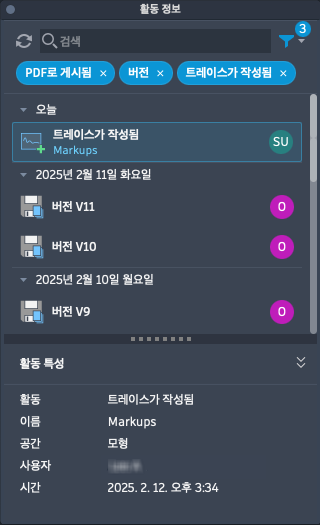 주: 활동 리스트는 도면이 저장될 때마다 업데이트됩니다.
활동 정보 필터링
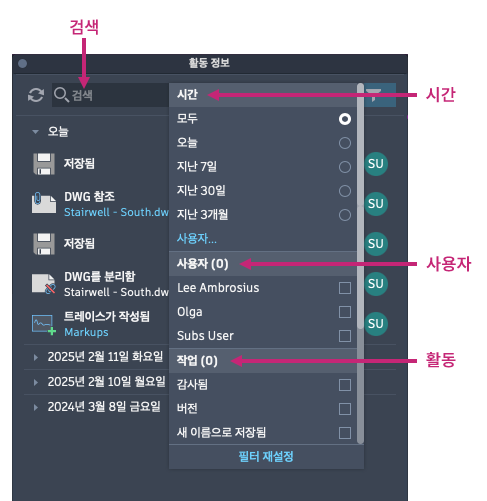
활동 리스트를 필터링하려면
-
- 날짜: 달력에서 날짜 또는 날짜 범위를 선택합니다.
- 사용자: 활동을 보려는 사용자를 선택합니다. 활동이 있는 사용자만 리스트에 포함됩니다.
주: AU는 제품 외부에서 진행되는 활동의 약자로 익명의 사용자를 나타냅니다.
- 활동: 현재 도면의 활동 유형 리스트에서 선택합니다.
주: 사용자 및 활동 필터에서 여러 옵션을 선택할 수 있습니다.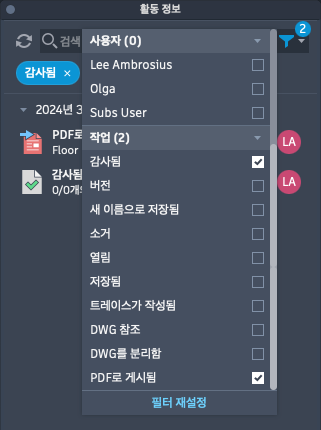
- 검색 필드에 문자를 입력하여 경로와 파일 이름을 기준으로 활동 리스트를 필터링합니다.
경로와 파일 이름은 모든 외부 참조 이벤트에 적용할 수 있습니다.
주: 검색은 자체적으로 사용하거나 날짜, 사용자 및 이벤트 필터를 사용하여 사용할 수 있습니다. - 필터를 지우려면 필터 드롭다운 메뉴에서 모두, 모든 사용자 또는 모든 활동 옵션을 선택합니다.