룸 계산에서 룸 수량, 요소 및 면에 대한 상세한 정보를 보고 편집할 수 있습니다.
- 아직 룸 내부 표면적을 계산하지 않은 경우 지금 계산합니다.
- Quantification 탭
 Roombook Extension 패널
 (Calculate Room Quantities)을 클릭하여 Calculate Room Quantities 대화상자를 엽니다.
- 계산을 유지하려면 Skip recalculation을 선택하고 마지막으로 계산된 결과를 사용합니다. 이 옵션은 룸 및 모델을 변경할 때 다시 계산하는 데 시간을 뺏기고 싶지 않은 경우에 유용합니다. 데이터로 작업하고 필요한 경우 업데이트할 수 있습니다.
- Room Quantities 대화상자를 열고 계산된 데이터를 보려면 View/Edit Results를 클릭합니다.
- 대화상자 하단에서 상세정보 표시를 클릭합니다.
- 상세정보 탭을 선택합니다.
- 트리 구조에서 룸 수량, 요소 또는 면을 선택합니다.
상세정보 탭이 계산된 수량에 대한 추가 특성의 표로 채워집니다.
주: 결합된 총 표면적이 실제 표면적보다 클 수 있습니다. 내보낸 룸 수량 벽에 관한 다음 예는 표면적이 표시될 수 있는 모습을 보여줍니다.하나의 벽 요소가 플라스터되고 페인트되므로, 단일 10m² 벽 표면에 두 개의 재료 표면적(10m 및 10m)이 제공됩니다.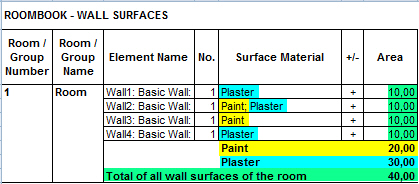
- 아래에 설명된 Room Quantities 대화상자에서 제공되는 도구를 사용하여 계산된 룸 수량을 변경합니다.
- 확인을 클릭하여 변경사항을 적용하고 Room Quantities 대화상자를 닫습니다.
- 필요한 경우 수량을 다시 계산합니다.
| 이름 | 설명 |
|---|---|
 (모두 확장) (모두 확장)
|
테이블의 모든 수량 노드를 엽니다. |
 (모두 축소) (모두 축소)
|
테이블의 모든 수량 노드를 닫습니다. |
 (행 삭제) (행 삭제)
|
수동으로 정의한 요소 또는 면의 수량을 삭제합니다. 자동으로 탐지된 방 수량은 삭제할 수 없습니다. 계산된 수량에서 임시로 제외하려면 무시 기능을 사용합니다. |
 (재료 재지정 삭제) (재료 재지정 삭제)
|
선택된 수량의 재료 재지정을 재설정하고 표준 정의를 복원합니다. 수량을 복원하려면 상세정보 탭에서 하나 이상의 행을 선택해야 합니다. |
 (하이라이트) (하이라이트)
|
도면 영역에서 해당 뷰를 열고 테이블 노드에서 선택된 수량을 하이라이트합니다. Esc 키를 눌러 Room Quantities 대화상자로 돌아갑니다. |
| 요소 이름 | 계산된 룸 수량을 구성하는 요소 및 후속 표면이 나열됩니다. 계산된 룸 수량의 명명 규칙은 요소 유형과 숫자 접미어: 패밀리: 요소 유형과 같은 형식으로 구성됩니다. 예를 들면, CurtainWall1: Curtain Wall: SH_Curtain wall과 같습니다.
단일 면은 요소 유형과 Face라는 용어 뒤에 숫자 접미어가 오는 형식으로 구성됩니다. 예를 들면, Curtain Wall Face1과 같습니다. 이 필드에 입력하고 요소 또는 면 이름을 바꿀 수 있습니다. |
| Materials(재료) |
룸 수량에 할당된 재료를 지정합니다. 룸에 표면 재료 유형이 적용된 경우, 룸에 표면 재료 유형 적용 대화상자에 정의된 사용자 재료가 표시됩니다. 룸에 표면 재료 유형이 적용되지 않은 경우, Revit에서 요소 유형에 대해 지정된 재료가 표시됩니다. 룸 표면 재료 지정을 참고하십시오. 기본 면적의 재료가 자동으로 인식된 모든 면 및 하위 면적으로 전송됩니다. 이 플라스터 벽 세그먼트에 두 개의 창이 있는 경우 각각 하위 면적으로 인식되며 기본 면적에서 차감됩니다. 표면의 플라스터 재료를 정확히 줄이기 위해 하위 면적이 기본 면적과 동일한 재료로 지정되며 빼기 계산 부호(-)가 사용됩니다. 계산된 하위 면적 수량 상세정보 보기 및 편집을 참고하십시오. |
| +/- | (룸 원주만 해당) 계산된 수량에서 하위 면적 재료가 추가되거나 차감되었는지 여부를 확인합니다. |
| 하위 영역 | (벽, 바닥 및 천장 표면만 해당) 수량이 하위 면적을 처리하는 방법을 편집하기 위해 하위 면적 대화상자를 열려면 생략 부호 버튼을 클릭합니다. 계산된 하위 면적 수량 상세정보 보기 및 편집을 참고하십시오. |
| 영역 | (벽, 바닥 및 천장 표면만 해당) 표면의 계산된 면적을 표시합니다. |
| 높이 | (벽 표면만 해당) 벽 표면의 높이를 표시합니다. |
| 문지방 영역 | (바닥 표면만 해당) 문 개구부 임계값에 추가된 바닥 표면적을 표시합니다. |
| 길이 | (룸 원주만 해당) 룸 원주의 길이를 표시합니다. |
| 개수 | (가구 요소만 해당) 룸의 가구 요소의 총 개수입니다. |
| 해설 | (가구 요소만 해당) 요소의 Revit 특성이 제공하는 가구 해설입니다. |
| 설명 | (가구 요소만 해당) 요소의 Revit 특성이 제공하는 가구 설명입니다. |
| ID |
계산된 요소의 고유 식별자를 표시합니다. 첫 번째 룸 수량 계산에서 수량 ID가 생성됩니다. 이 ID는 수동으로 변경할 수 없고 이후의 계산에서 그대로 유지됩니다. 프로젝트에서 이 ID는 해당 요소의 중앙을 가리키는 지시선과 함께 태그로 표시됩니다. 시스템 리소스를 절약하고 성능을 개선하기 위해 태그를 숨길 수 있습니다. Roombook의 수량 ID 정보를 참고하십시오. |
| 무시 | 수량 계산과 내보내기 파일에서 요소를 제외합니다. 계산된 룸 수량 데이터 검토를 참고하십시오. |
| 유형 |
룸 수량 계산 요소가 어떻게 결정되었는지를 표시합니다. 지정합니다(자동 또는 수동). 자동은 Roombook Extension에 의해 결정되었으며 삭제할 수 없습니다. 수동 요소는 계산할 룸을 준비할 때 선택되었으며 삭제할 수 있습니다. |
| 벽 높이 감소 |
(벽 표면만 해당) 프로젝트에 시공 상관관계가 없는 반사된 천장과 같은 상황에서 룸의 벽 높이를 조정합니다. 벽 높이 감소는 현재 선택한 룸에만 영향을 미칩니다. 벽 높이 감소 정보를 참고하십시오. |