Celem tego ćwiczenia jest skopiowanie części profilu układu osi jezdni. Ta kopia zostanie użyta do utworzenia linii początkowej profilu rowu, który znajduje się w określonej odległości poniżej osi jezdni.
Ćwiczenie stanowi kontynuację części Ćwiczenie 2: Edycja profilu układu.
Kopiowanie profilu układu
- Otwórz Profile-3B.dwg, który znajduje się w folderze rysunków samouczka.
- W widoku profilu PV-1 kliknij czerwoną linię profilu układu. Kliknij prawym przyciskiem myszy. Kliknij polecenie .
- Na pasku narzędzi Narzędzia układu profilu kliknij przycisk
 . Kopiuj profil
 - W oknie dialogowym Kopiuj dane profilu określ następujące parametry:
Aby przećwiczyć bardziej zaawansowane funkcje programu, skopiowany profil będzie krótszy niż oryginał.
Uwaga:Zalecane tym punkcie wartości pikiet wybrano dlatego, że na rysunku Profile-3B.dwg obejmują one dwie środkowe styczne profilu układu Układ (1). Jeśli użytkownik skorzysta z innego rysunku o zupełnie innym przebiegu profili, może być konieczne wprowadzenie innych wartości. Aby styczna została włączona do kopii, musi się znajdować w całości w kopiowanym zakresie. Jeśli fragment stycznej wychodzi poza zaznaczony zakres, podczas kopiowania cała styczna będzie pominięta.
- Zakres punktów załamania niwelety: Zakres pikiet
- Początek: 300
- Koniec: 1700
- Opcje profilu docelowego: Utwórz nowy profil
- Kliknij przycisk OK.
Nowy profil zostanie narysowany na starym.
- W oknie Obszar narzędzi, na karcie Nawigator pod linią trasowania rozwiń kolejno kolekcje Linie trasowania
 Linie trasowania osiRidge RoadProfile.
 Zostanie wyświetlona kopia profilu z ikoną profilu układu
 i nazwą.
 - Naciśnij klawisz Esc.
Odsunięcie profilu
- Na rysunku kliknij widok profilu. Kliknij prawym przyciskiem myszy. Kliknij polecenie .
- Na karcie Profile usuń zaznaczenie pola wyboru Rysuj znajdującego się obok wyjściowego profilu układu — Układ (1).
Usunięcie zaznaczenia pola wyboru spowoduje usunięcie oryginalnego profilu z widoku profilu. Później, w razie potrzeby, można przywrócić ten profil do widoku profilu.
Wskazówka:Zamiast usuwać profil z widoku profilu, można spróbować zaznaczyć profil, aby go przesunąć. Jednak taka procedura jest bardziej niezawodna w przypadku profili, które się nakładają.
- Kliknij przycisk OK.
Okno dialogowe Właściwości widoku profilu zostanie zamknięte, a następnie profil zostanie odświeżony i będzie teraz zawierał kopię fragmentu pierwotnego profilu układu.
- Kliknij profil układu.
Nazwa wybranego profilu jest wyświetlana na pasku narzędzi Narzędzia układu profilu. W następnych kilku punktach nastąpi obniżenie kopii profilu o 5 stóp (1,5 m) w celu odzwierciedlenia rzędnej rowu.
- Na pasku narzędzi Narzędzia układu profilu kliknij przycisk
 Podnieś/opuść PVIs.
 - W oknie dialogowym Podnieś/opuść rzędną punktu załamania niwelety określ następujące parametry:
- Zmiana rzędnej: -5
- Zakres punktów załamania niwelety: Wszystkie
- Kliknij przycisk OK.
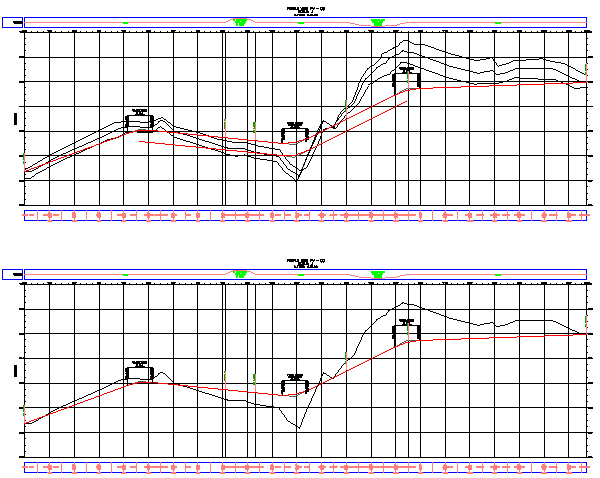
W obu widokach profilu linia zostanie przesunięta do nowego położenia.
Kopia profilu jest pełnoprawnym obiektem, który można edytować tak samo, jak wyjściowy profil układu.
- Naciśnij klawisz Esc, aby usunąć zaznaczenie profilu.
- Na rysunku kliknij widok profilu. Kliknij prawym przyciskiem myszy. Kliknij polecenie .
- Na karcie Profile ustal zaznaczenie pól wyboru Rysuj w następujący sposób:
- Układ (1): Zaznaczone
- Układ (1) [kopia]: odznaczony
- Kliknij przycisk OK.
Usunięcie zaznaczenia pola wyboru spowoduje usunięcie kopii profilu z widoku profilu. Zauważmy, że kopia wciąż jest widoczna w widoku profilu PV-(2).
Aby kontynuować naukę w następnym samouczku, przejdź do rozdziału Projektowanie profilu, który odwołuje się do standardów lokalnych.