W tym ćwiczeniu zmodyfikujemy profil układu za pomocą uchwytów oraz wprowadzimy określone wartości atrybutów.
Ćwiczenie stanowi kontynuację części Ćwiczenie 1: Tworzenie profilu układu.
Edycja parametrów profilu
- Otwórz Profile-3A.dwg, który znajduje się w folderze rysunków samouczka.
- W dolnym widoku profilu wybierz czerwony profil układu. Kliknij prawym przyciskiem myszy. Kliknij polecenie .
Wyświetlony zostanie pasek Narzędzia układu profilu.
- Na pasku narzędzi Narzędzia układu profilu kliknij przycisk
 .
. Ta opcja decyduje, że będą edytowane dane każdego punktu przecięcia niwelety profilu. W przypadku kliknięcia przycisku
 , edycji podlegałyby dane każdej linii profilu i podelementu łuku.
 - Na pasku narzędzi Narzędzia układu profilu kliknij przycisk Widok tabelaryczny profilu
 .
. W oknie Panorama zostanie wyświetlona perspektywa Obiekty profilu. W pierwszym wierszu tabeli znajdują się dane dotyczące punktu początkowego profilu układu. W kolejnych wierszach znajdują się dane o punktach załamania niwelety. Ostatni wiersz zawiera informacje o punkcie końcowym.
- Przyjrzyj się danym w kolumnach Nachylenie początkowe i Nachylenie końcowe z założeniem usunięcia bardziej gwałtownych skoków nachylenia profilu.
Zwróć uwagę, że wartość Nachylenie stycznej wyjściowej w jednym z punktów przecięcia niwelety jest taka sama jak wartość Nachylenie stycznej wejściowej w następnym punkcie przecięcia niwelety. Wartości są takie same, ponieważ odnoszą się do tej samej stycznej.
- W wierszu nr 3, w kolumnie Nachylenie stycznej wyjściowej kliknij dwukrotnie wartość 8.000%, a następnie wprowadź wartość 5.000. Naciśnij klawisz Enter.
Wartość zmienia się w kolumnie Nachylenie stycznej wejściowej wiersza nr 4. Linia na rysunku zostanie skorygowana o tę nową wartość.
Zadania uzupełniające: Przećwicz zmianę wartości K oraz długości łuku profilu. W obu przypadkach zmieni się również promień łuku profilu.
Ćwiczenie pokazuje, że jeśli w procesie projektowym dostępne są wskazówki dotyczące wartości K czy długości łuku pionowego, specyfikacje profilu można z łatwością modyfikować w tabeli Obiekty profilu.
- Na pasku narzędzi Narzędzia układu profilu kliknij przycisk Parametry układu profilu
 .
. - W perspektywie Elementy profilu wybierz rząd 2.
W oknie dialogowym Parametry układu profilu będą wyświetlone parametry pierwszego punktu przecięcia niwelety w profilu.
Edycja profilu za pomocą uchwytów
- Przy wyraźnie widocznej krzywej profilu kliknij okrągły uchwyt znajdujący się w punkcie środkowym krzywej. Kolor uchwytu zmieni się na czerwony, co oznacza, że można go przesuwać.
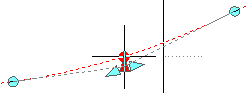
- Przesuń kursor w nowe miejsce, bliżej lub dalej od punktu przecięcia pionowego, i kliknij myszą.
Łuk zostanie przesunięta w taki sposób, aby przechodziła przez wskazany punkt. Długość łuku ulegnie zmianie.
Zwróć uwagę, że odpowiednie atrybuty zostały zaktualizowane w panoramie Obiekty profilu i w oknie Parametry układu profilu.
Zadanie uzupełniające: Kliknij inny uchwyt i przesuń go w nowe miejsce. Zauważmy, jak zareagują pozostałe uchwyty.
- Kliknij trójkątny uchwyt widoczny w punkcie środkowym łuku.
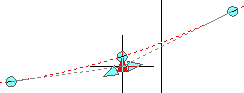
- Przesuń kursor w nowe miejsce, bliżej lub dalej od punktu przecięcia pionowego, i kliknij myszą.
W panoramie Obiekty profilu zwróć uwagę na to, w przypadku którego elementu zmianie ulga opcja Rzędna punktu przecięcia niwelety.
- Wybierz wiersz zmodyfikowanego elementu.
Wartości atrybutów elementu są wyświetlane w oknie Parametry układu profilu.
- Zamknij pasek Narzędzia układu profilu.
Okno Panorama (perspektywa Obiekty profilu) i okno dialogowe Parametry układu profilu zostaną zamknięte.
Aby kontynuować, przejdź do części Ćwiczenie 3: Kopiowanie profilu i odsuwanie go w pionie.