Celem ćwiczenia jest dodanie pasm danych wzdłuż dołu widoku profilu.
Dodawanie pasm danych widoku profilu
- Otwórz Profile-6A.dwg, który znajduje się w folderze rysunków samouczka.
Pasmo danych u góry widoku profilu PV — (3) wskazuje położenie łuków poziomych w macierzystej linii trasowania. Niebieskie linie pionowe przecinają siatkę widoku profilu w celu zaznaczenia początku i końca każdego łuku poziomego. Pasmo danych u dołu opisuje rzędną obu profili w głównych pikietach.
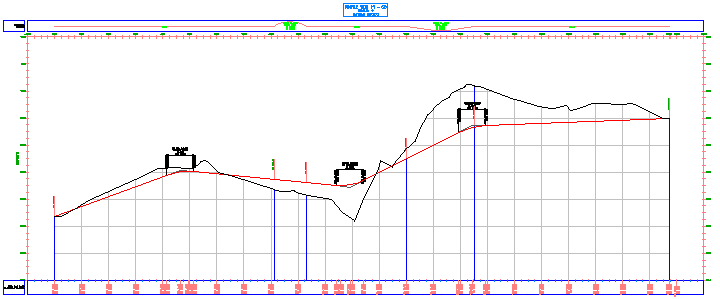
- Kliknij siatę profilu. Kliknij prawym przyciskiem myszy. Kliknij polecenie .
- W oknie dialogowym Właściwości widoku profilu, na karcie Pasma określ następujące parametry:
- Typ pasma: Geometria pionowa
- Wybierz styl pasma: Geometria
- Położenie: Część dolna widoku profilu
- Kliknij przycisk Dodaj.
Zestaw zostanie dodany u dołu listy.
- Kliknij przycisk Zastosuj.
Nowe pasmo danych zostanie wyświetlone na dole stosu pasm danych. To pasmo danych opisuje punkty geometrii pionowej pierwszego profilu na liście. W tym przypadku został domyślnie wybrany profil terenu istniejącego. W dalszej części ćwiczenia zostanie zmieniony odwoływany profil.
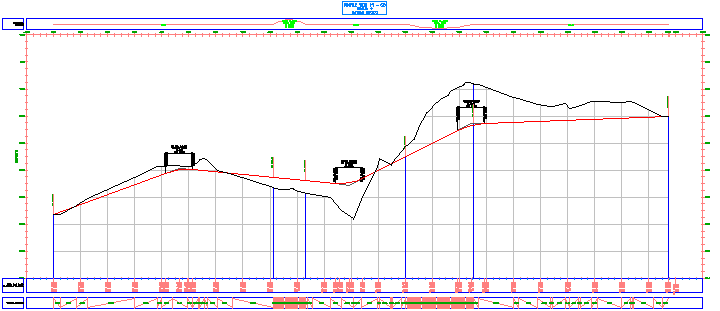
- W oknie dialogowym Właściwości widoku profilu, na karcie Pasma określ następujące parametry:
- Typ pasma: Geometria pozioma
- Wybierz styl pasma: Krzywizna
- Położenie: Część dolna widoku profilu
- Kliknij przycisk Dodaj.
- Kliknij przycisk Zastosuj.
Pasmo geometrii poziomej zostanie dodane na rysunku u dołu widoku profilu. To pasmo danych jest rysowane w innym stylu niż pasmo na górze siatki. Oba style pokazują jednak położenie łuków poziomych, a ich etykiety (opisy) zawierają podstawowe dane inżynieryjne o tych łukach. Zestawy danych są przydatne w ocenie profilu konstrukcji z perspektywy instalacji drenażowych i bezpieczeństwa.
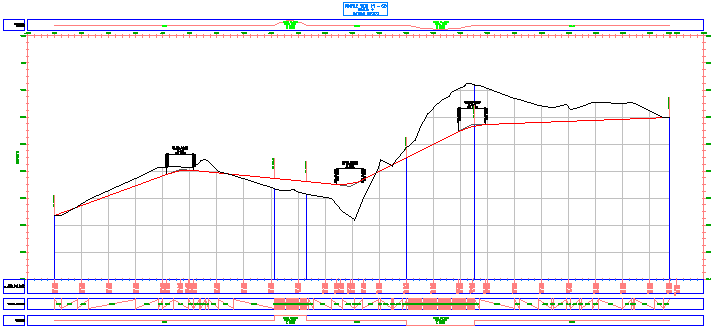
- W oknie dialogowym Właściwości widoku profilu, na karcie Pasma określ następujące parametry:
- Typ pasma: Dane profilu
- Wybierz styl pasma: Odległość punktów geometrii poziomej i pionowej
- Położenie: Część dolna widoku profilu
- Kliknij przycisk Dodaj.
W oknie dialogowym Punkty geometrii do etykietowania w paśmie można określić pojedyncze punkty geometrii poziomej i pionowej, które są przeznaczone do etykietowania przy użyciu bieżącego stylu. W tym ćwiczeniu zostaną zaakceptowane wybory domyślne.
- W oknie dialogowym Punkty geometrii do etykietowania w paśmie kliknij przycisk OK. Uwaga:
Więcej informacji na temat etykietowania punktów geometrii znajduje się w samouczku Dodawanie etykiet w grupach.
- Kliknij przycisk Zastosuj.
Nowe pasmo danych zostanie wyświetlone na dole stosu pasm danych. To pasmo danych opisuje przyrostowe odległości między punktami geometrii poziomej macierzystej linii trasowania.
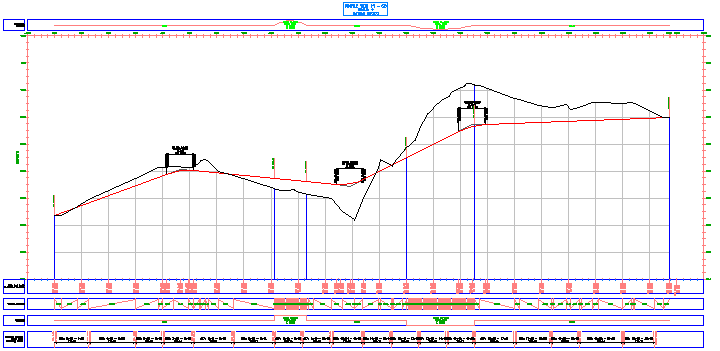
Zmiana odwoływanych profili w pasmach danych
- W tabeli Lista pasm, w kolumnie Profil1 dla pasma Dane profilu w dole listy zmień wartość na Układ (1).
- Kliknij przycisk Zastosuj.
Teraz w paśmie Dane profilu będą wyświetlane rzędne zarówno profilu istniejącego terenu, jak i niwelety przy każdej głównej pikiecie. W paśmie Odległość poziomych punktów geometrii są wyświetlane rzędne niwelety w każdym punkcie geometrii poziomej.
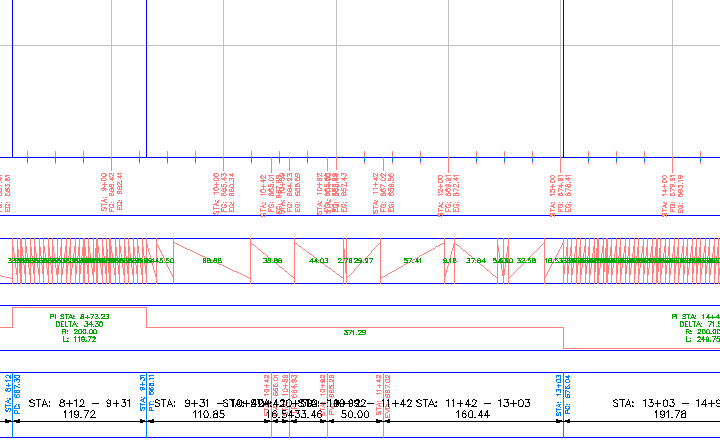
- W ustawieniach zestawu Geometria pionowa zmień wartość parametru z Profile1 na Layout - (1).
- Kliknij przycisk Zastosuj.
Teraz w tym pasmie będzie wyświetlana długość każdego segmentu nachylenia wzdłuż profilu układu.
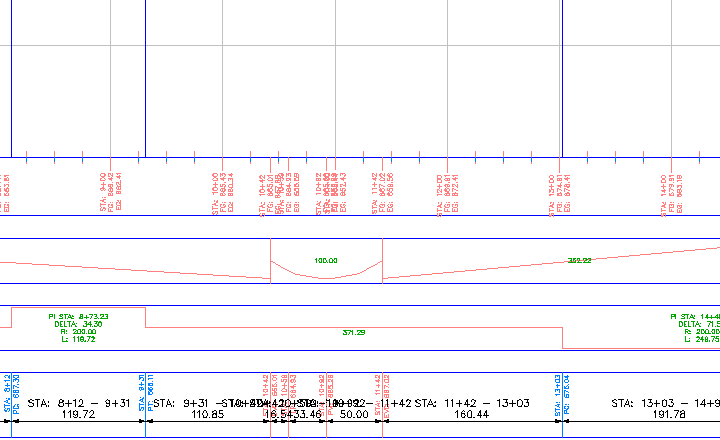
Przestawianie pasm danych
- W tabeli listy pasm wybierz pasmo Geometria pionowa. Dwukrotnie kliknij przycisk
 , a następnie kliknij przycisk Zastosuj.
 Pasmo Geometria pionowa zostanie przesunięte na dół stosu pasm danych.
- Kliknij przycisk OK.
Taki układ zestawów jest wygodny przy prowadzeniu analiz. Wyświetlane są geometria poziomą i pionową oraz porównawcze dane rzędnych dla profilu powierzchni i profilu układu.
Zauważmy, że na dole w paśmie Geometria pionowa etykiety stycznych skierowanych do góry są przysłonięte stycznymi. Zostanie to naprawione w części Ćwiczenie 3: Zmiana stylu pasma danych.
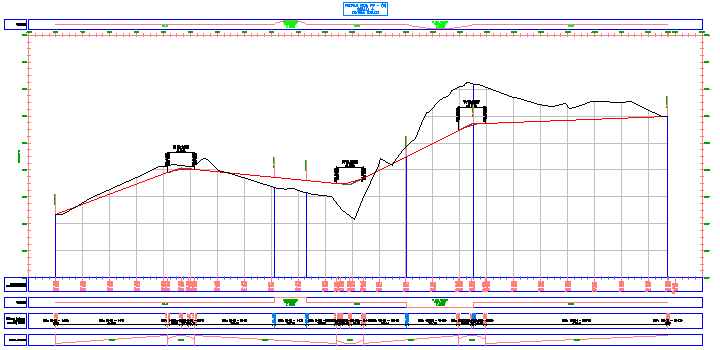
Aby kontynuować naukę za pomocą samouczka, przejdź do części Ćwiczenie 2: Przenoszenie etykiet w paśmie danych.