Celem tego ćwiczenia jest utworzenie profilu powierzchni na podstawie istniejącej powierzchni.
Po utworzeniu profilu i kilku odsunięć zostanie utworzony widok profilu służący do wyświetlenia profili.
Tworzenie profili powierzchni osi i odsunięcia
- Otwórz Profile-2a.dwg, który znajduje się w folderz rysunków samouczka.
Na rysunku znajduje się powierzchnia terenu istniejącego i dwie linie trasowania. Przyjrzyj się liniom trasowania. Czerwona linia trasowania z łukami nosi nazwę Ridge Road i reprezentuje proponowaną oś drogi. Druga linia nosi nazwę Power Line i reprezentuje proponowaną linię energetyczną odsuniętą o ok. 25 stóp od drogi.
- Kliknij Narzędzia główne
 Utwórz projekt listę rozwijaną Profil Wyszukiwanie .
 - W oknie dialogowym Utwórz profil z powierzchni, w obszarze Linia trasowania wybierz pozycję Ridge Road.
- Kliknij przycisk Dodaj.
- Zaznacz pole wyboru parametru Odsunięcia próbek. W polu obok wprowadź wyrażenie 25,-25 (razem z przecinkiem).
To pole umożliwia tworzenie profili po obu stronach osi. Odsunięcie z lewej strony (-25) odpowiada przybliżonemu umiejscowieniu linii energetycznej. Jeśli do rysunku ma zostać dodana większa liczba próbnych odsuniętych profili, w polu można wprowadzić żądany szereg danych. Odsunięcia na prawą stronę należy opisać liczbami dodatnimi, a na lewą — ujemnymi. Wartości należy rozdzielić przecinkami.
- Kliknij przycisk Dodaj.
- Na Liście profili, w kolumnie Opis wprowadź następujące opisy:
- EG — Powierzchnia: Oś
- EG — Powierzchnia — 25.000: Prawe odsunięcie
- EG — Powierzchnia — -25.000: Lewe odsunięcie
- Na Liście profili, w kolumnie Tryb aktualizacji dla lewego odsunięcia zmień wartość na Statyczny.
Ta opcja określa, że lewe odsunięcie odzwierciedla rzędne powierzchni istniejące w chwili jej utworzenia. Nie będzie ono aktualizowane w przypadku przyszłych zmian powierzchni.
- Kliknij przycisk OK.
W przeglądarce zdarzeń zostanie wyświetlony komunikat o utworzeniu profili.
Wyświetlanie profili powierzchni w widoku profilu
- Kliknij kartę panellistę rozwijaną Wyszukiwanie .
Zostanie wyświetlony kreator Utwórz widok profilu, w którym można skonfigurować ustawienia wyświetlania profilu. Kreator zawiera wiele formantów umożliwiających określenie sposobu wyświetlania profili w widoku profilu. Do przechodzenia między stronami kreatora można używać przycisków Wstecz i Dalej na dole strony; można też używać łączy zgrupowanych przy jej lewej krawędzi. W każdej chwili można kliknąć przycisk Utwórz widok profilu, aby zaakceptować ustawienia i utworzyć na rysunku widok profilu.
- W kreatorze Utwórz widok profilu, na stronie Ogólne, w obszarze Wybierz linię trasowania wybierz pozycję Ridge Road.
- Kliknij przycisk Opcje wyświetlania profilu.
W tabeli na stronie Opcje wyświetlania profilu są wyświetlane istniejące profile linii trasowania Ridge Road. Domyślnie wszystkie są zaznaczone w kolumnie Rysuj, co oznacza, że pojawią się w widoku profilu.
- W tabeli Określ opcje wyświetlania profilu w kolumnie Styl kliknij dwukrotnie komórkę profilu Lewe odsunięcie.
- W oknie dialogowym Wskaż styl profilu zmień styl na Teren istniejący. Kliknij przycisk OK.
- W tabeli Określ opcje wyświetlania profilu w kolumnie Etykiety kliknij dwukrotnie komórkę profilu Lewe odsunięcie.
- W oknie dialogowym Wskaż zestaw etykiet profilu zmień styl na <Brak>. Kliknij przycisk OK.
Nie będą tworzone etykiety dla profili terenu istniejącego. Zestaw etykiet zostanie określony podczas tworzenia profilu układu w samouczku Korzystanie z profili układów.
- W pozostałych dwóch profilach powtórz czynności 6 i 7.
- Kliknij opcję Utwórz widok profilu.
- Przesuń i powiększ widok na rysunku do pustego obszaru w prawym dolnym obszarze powierzchni. Kliknij miejsce, które ma stanowić lewy dolny narożnik siatki widoku profilu.
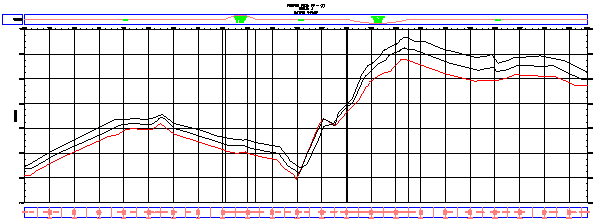
Zostanie narysowany profil zawierający siatkę, osie, tytuł i dwa zestawy danych wzdłuż osi X: jeden nad siatką i drugi pod siatką.
Ze względu na używany styl linia lewego odsunięcia ma kolor czerwony.
 Uwaga:
Aby przesunąć widok profilu na rysunku, kliknij w dowolnym miejscu siatki, wybierając go. W okolicy lewego dolnego rogu pojawi się niebieski uchwyt. Kliknij ten uchwyt i przeciągnij widok profilu w nowe miejsce.
Aby kontynuować naukę za pomocą samouczka, przejdź do części Ćwiczenie 2: Zmiana stylu profilu.