Celem ćwiczenia będzie zmiana stylu profilu na dwa różne sposoby.
Najpierw styl profilu zostanie zmieniony globalnie, co spowoduje zmianę wyglądu profilu we wszystkich widokach profilu. Następnie styl profilu zostanie nadpisany w widoku jednego profilu. Na koniec zostaną ukryte profile odsunięte.
Ćwiczenie stanowi kontynuację części Ćwiczenie 1: Tworzenie i wyświetlanie profili powierzchni z odsunięciami.
Utwórz widok profilu
- Otwórz Profile-2B.dwg, który znajduje się w folderze rysunków samouczka.
- Kliknij kartę panel
 listę rozwijaną Wyszukiwanie .
- W kreatorze Utwórz widok profilu, na stronie Ogólne, w obszarze Wybierz linię trasowania kliknij pozycję Ridge Road.
- Kliknij przycisk Opcje wyświetlania profilu.
- W obszarze Określ opcje wyświetlania profilu, w kolumnie Styl kliknij dwukrotnie komórkę profilu Lewe odsunięcie.
- W oknie dialogowym Wskaż styl profilu wybierz opcję Standardowy. Kliknij przycisk OK.
- W kolumnie Nazwa zaznacz pierwszy wiersz. Naciśnij klawisz Shift i zaznacz ostatni wiersz.
- W kolumnie Etykiety kliknij dwukrotnie jedną z komórek.
- W oknie dialogowym Wskaż zestaw etykiet profilu wybierz opcję <Brak>. Kliknij przycisk OK.
- W kreatorze Utwórz widok profilu kliknij przycisk Utwórz widok profilu.
- Przewiń do miejsca ponad górą pierwszego widoku profilu i kliknij na rysunku.
Zostanie narysowany nowy widok profilu — PV - (2). Profil lewego odsunięcia ma taki sam kolor jak dwa pozostałe profile.
- Przewiń widok w oknie do dolnego widoku profilu, PV - (1).
Zwróć uwagę, że kolor jego linii lewego odsunięcia również się zmienił. Profil lewego odsunięcia zmienił się, ponieważ zmieniono styl profilu, co wpływa na każde wystąpienie profilu w każdym widoku profilu na rysunku.
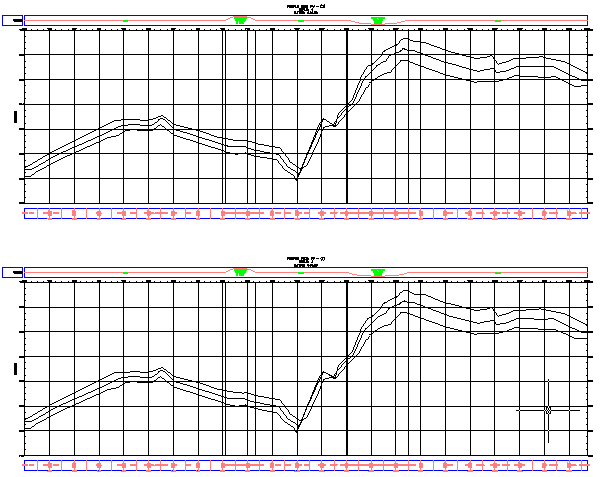
Zmiana stylu profilu
- Wybierz siatkę widoku profilu PV - (1). Kliknij prawym przyciskiem myszy. Kliknij polecenie .
- Kliknij kartę Profile.
Opcje zawarte na tej karcie umożliwiają modyfikację właściwości linii profilu po jej narysowaniu w widoku profilu.
- Na karcie Profile przewijaj, aż zobaczysz kolumny Styl i Nadpisz styl.
- W kolumnie Nadpisz styl dla lewego odsunięcia kliknij dwukrotnie pole wyboru.
- W oknie dialogowym Wskaż styl profilu wybierz opcję Teren istniejący. Kliknij przycisk OK.
- W oknie dialogowym Właściwości widoku profilu kliknij przycisk Zastosuj.
Kolor profilu Lewe odsunięcie zmieni się na czerwony (odzwierciedlając styl Teren istniejący) w widoku profilu PV — (1), ale nie w widoku profilu PV — (2). Profile lewego odsunięcia są inne, ponieważ nadpisano styl profilu dla określonego widoku profilu, ale nie zmieniono samego stylu profilu. Zastąpienia stylu można użyć do zachowania stylu profilu w widoku profilu, zabezpieczając go przed późniejszymi zmianami stylu.
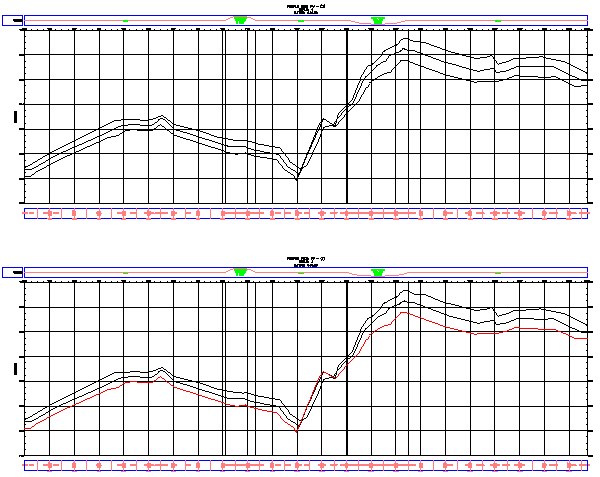
Zadania uzupełniające: w oknie dialogowym Właściwości widoku profilu usuń zaznaczenie pola wyboru Nadpisz styl przy lewym odsunięciu. Kliknij kolumnę Styl tego odsunięcia, zmień je na Standard, a następnie kliknij przycisk Zastosuj. Zmieni to styl profilu i wpłynie na wyświetlanie obu widoków profilu na rysunku.
Uwaga:Linia lewego odsunięcia pełni rolę przybliżonego i statycznego profilu terenu leżącego wzdłuż linii energetycznej. Opcjonalnie aby zobaczyć rzeczywisty profil, na podstawie linii trasowania linii energetycznej należy utworzyć profil i widok profilu.
Aby kontynuować, przejdź do części Ćwiczenie 3: Przegląd cech profilu powierzchni.