W tym ćwiczeniu narzędzia projektowania oparte o kryteria zostaną użyte w celu utworzenia linii trasowania zgodnej z określonymi standardami.
Ćwiczenie zostało podzielone na dwie części:
- Najpierw zostaną określone kryteria projektowe dla linii trasowania podczas jej tworzenia, a następnie zostanie narysowanych kilka linii trasowania, które nie są zgodne z kryteriami. Należy usunąć naruszenia w części Ćwiczenie 2: Wyświetlanie i korygowanie niezgodności linii trasowania z kryteriami projektowymi.
- Następnie zostanie utworzony element linii trasowania spełniający kryteria określone w pliku kryteriów projektowych. W celu zapewnienia zgodności elementu z określonymi kryteriami projektowymi zostaną użyte minimalne wartości domyślne wyświetlane w wierszu polecenia.
Określanie kryteriów projektowych linii trasowania
- Otwórz Align-7A.dwg, który znajduje się w folderze rysunków samouczka.
Rysunek zawiera powierzchnię oznaczoną kilkoma okręgami oznaczonymi literami od A do E.
Uwaga:Upewnij się, że włączona została funkcja Lokalizacja(OBIEKT). Więcej informacji można znaleźć w temacie Lokalizacja względem obiektów.
- Kliknij kartę panel
 listę rozwijaną Wyszukiwanie .
- W oknie dialogowym Utwórz linię trasowania — Układ zaakceptuj domyślne wartości Nazwa i Pikieta początkowa. W tym ćwiczeniu pole Opis pozostaw puste.
- Na karcie Ogólne określ następujące parametry:
- Obszar: <Brak>
- Styl linii trasowania: Styl projektu
- Warstwa linii trasowania: C-ROAD
- Zestaw etykiet linii trasowania: Główne i pomocnicze punkty geometrii
- Na karcie Kryteria projektowe w polu Początkowa prędkość projektowa wpisz 50 km/godz.
Ta prędkość zostanie zastosowana w pikiecie początkowej linii trasowania. W razie potrzeby można dodać prędkości projektowe w innych pikietach. Prędkość projektowa jest używana we wszystkich kolejnych pikietach, aż w jednej z nich zostanie wykryta przypisana prędkość projektowa lub będzie to pikieta końcowa.
- Zaznacz pole wyboru Projektowanie w oparciu o kryteria.
Po zaznaczeniu tej opcji są dostępne narzędzia projektowania oparte o kryteria. Domyślnie są zaznaczone dwa pola wyboru:
-
Użyj pliku kryteriów projektowych
— plik kryteriów projektowych jest plikiem w formacie XML opisującym minimalne standardy projektowania dotyczące obiektu linii trasowania i profilu. Plik kryteriów projektowych można dostosować, aby był zgodny z lokalnymi standardami projektowania dotyczącymi prędkości projektowej, przechyłki oraz prędkości minimalnej, promienia i długości pojedynczych elementów. W tabeli Kryteria domyślne wymieniono właściwości uwzględnione w domyślnym pliku kryteriów projektowych, którego lokalizacja jest wyświetlana w polu powyżej tabeli Kryteria domyślne.
Więcej informacji o pliku kryteriów projektowych można znaleźć w temacieĆwiczenie 4: Modyfikowanie pliku kryteriów projektowych.
- Użyj zestawu kontroli projektu — kontrola projektu to warunki zdefiniowane przez użytkownika służące do weryfikacji parametrów linii trasowania i profilu, które nie znajdują się w pliku kryteriów projektowych. Warunki kontroli projektu muszą być uwzględnione w zestawie kontroli projektu dotyczącym linii trasowania lub profilu.
-
Użyj pliku kryteriów projektowych
— plik kryteriów projektowych jest plikiem w formacie XML opisującym minimalne standardy projektowania dotyczące obiektu linii trasowania i profilu. Plik kryteriów projektowych można dostosować, aby był zgodny z lokalnymi standardami projektowania dotyczącymi prędkości projektowej, przechyłki oraz prędkości minimalnej, promienia i długości pojedynczych elementów. W tabeli Kryteria domyślne wymieniono właściwości uwzględnione w domyślnym pliku kryteriów projektowych, którego lokalizacja jest wyświetlana w polu powyżej tabeli Kryteria domyślne.
- W obszarze Użyj pliku kryteriów projektowych kliknij ikonę
 .
.
- W oknie dialogowym Wybierz tabelę prędkości projektowej zaznacz plik _Autodesk Civil 3D Metric Roadway Design Standards.xml. Kliknij przycisk Otwórz.
Uwaga: Istnieje wiele dostępnych plików kryteriów projektowych do wyboru. W tym ćwiczeniu używane są normy AASHTO 2001, które są dostępne w pliku _Autodesk Civil 3D Metric Roadway Design Standards.xml. Jeśli wybierzesz plik 2004 lub 2011, mogą być wyświetlane nieco inne wartości niż te, które są wyświetlane i opisane w tym samouczku.
Więcej informacji na temat tworzenia niestandardowego pliku kryteriów projektowych w części Ćwiczenie 4: Modyfikowanie pliku kryteriów projektowych.
- W tabeli Kryteria domyślne w wierszu Tabela promienia minimalnego zmień ustawienie Wartość na AASHTO 2001 eMax 6%.
- Na liście Użyj zestawu kontroli projektu wybierz pozycję Kontrola długości jezdni dla 50 km/godz. Kliknij przycisk OK.
Ten zestaw kontroli projektu zawiera prostą kontrolę projektu. Można utworzyć inny projekt i dodać ją do tego zestawu kontroli projektu w części Ćwiczenie 3: Praca z kontrolami projektu.
Rysowanie elementów linii trasowania spełniającej określone kryteria projektowe
- Na pasku narzędzi Narzędzia układu linii trasowania kliknij narzędzie
 Styczna–Styczna (brak łuków).
- Zlokalizuj środek okręgu A, aby określić punkt początkowy linii trasowania. Poprowadź linię z tego punktu przez kolejne punkty przecięcia, lokalizując środki okręgów B, C i D (zachowując kolejność). Następnie kliknij prawym przyciskiem myszy, aby zakończyć polecenie tworzenia linii trasowania.
- Na pasku narzędzi Narzędzia układu linii trasowania kliknij narzędzie
 Krzywa dowolna–łuk–krzywa przejściowa (między dwoma elementami).
- W odpowiedzi na monit wyświetlony w wierszu polecenia kliknij styczną wchodzącą do okręgu B z lewej strony („pierwszy element”).
- Kliknij styczną wychodzącą z okręgu B z prawej strony („następny element”).
- Naciśnij klawisz Enter, aby zaakceptować wartość domyślną nachylenia łuku, która jest mniejsza niż 180 stopni.
- Wpisz wartość promienia 75.
Należy zauważyć, że monit Określ promień podaje wartość domyślną. Jest to minimalna wartość promienia łuku przy aktualnej prędkości projektowej. Wartość minimalna znajduje się w tabeli Tabela promienia minimalnego w pliku kryteriów projektowych. Można wpisać inną wartość, jeśli tylko jest ona większa od wyświetlonej wartości minimalnej. W tym ćwiczeniu zostaną użyte wartości niezgodne z kryteriami projektowymi, a następnie uzyskane wyniki zostaną ocenione.
- Wpisz długość krzywej wejściowej 25.
- Wpisz długość krzywej wyjściowej 25.
- Na pasku zadań Narzędzia układu linii trasowania kliknij listę rozwijaną
 . Kliknij ikonę
  Zaokrągl łuk dowolny (między dwoma obiektami, promień).
- W odpowiedzi na monit wyświetlony w wierszu polecenia kliknij styczną wchodzącą do okręgu C z lewej strony („pierwszy element”).
- Kliknij styczną wychodzącą z okręgu C z prawej strony („następny element”).
- Naciśnij klawisz Enter, co spowoduje wybranie domyślnej wartości łuku mniejszej niż 180 stopni.
- Naciśnij klawisz Enter, aby wybrać minimalny promień 90.000 m.
- Kliknij prawym przyciskiem myszy, aby zakończyć działanie polecenia.
Należy zauważyć, że w oknie rysunku na utworzonych elementach łuku pojawia się symbol
 . Oznacza on, że wskazany element nie jest zgodny z określonymi kryteriami projektowymi. Informacje na temat poprawiania tych niezgodności można znaleźć w temacie Ćwiczenie 2: Wyświetlanie i korygowanie niezgodności linii trasowania z kryteriami projektowymi.
W punkcie 14 została zaakceptowania minimalna wartość promienia określona w pliku kryteriów projektowych, a mimo to na łuku jest wyświetlany symbol ostrzeżenia. Dzieje się tak, gdyż, mimo że łuk spełnia kryteria projektowe określone w pliku kryteriów projektowych, nie spełnia warunków kontroli projektu znajdujących się w zestawie kontroli projektu. W następnym ćwiczeniu zostanie omówione korygowanie kryteriów projektowych i poprawienie niezgodności z kontrolą projektu.
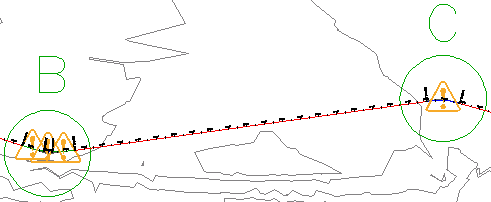
Zostanie teraz dodany kolejny element łuku i będą sprawdzone uzyskane wyniki.
Dodawanie podelementu spełniającego kryteria projektowe
- Na pasku zadań Narzędzia układu linii trasowania kliknij listę rozwijaną . Wybierz kolejno polecenia Więcej łuków swobodnych
 Łuk swobodny (od końca obiektu, promień, długość).
- W odpowiedzi na monit wyświetlony w wierszu polecenia kliknij styczną kończącą się w okręgu D („element do dołączenia”).
Wskazówka:
Symbole ostrzeżenia nie zmieniają rozmiaru automatycznie podczas powiększania. W wierszu polecenia wprowadź polecenie REGEN, aby zmienić rozmiar symbolu ostrzeżenia.
- W wierszu polecenia wpisz O, aby określić kierunek ruchu w lewo.
- Wprowadź wartość promienia 200.000 m.
- Po wyświetleniu monitu z poleceniem określenia długości łuku kliknij w środku okręgu D, a następnie kliknij w środku okręgu E.
Łuk zostanie wyświetlony na rysunku. Wartość długości jest odległością między dwoma klikniętymi punktami.
- Kliknij prawym przyciskiem myszy, aby zakończyć działanie polecenia.
Należy zwrócić uwagę, że na tej łuku nie jest wyświetlany symbol ostrzeżenia. Wartość promienia wprowadzona w punkcie 4 przekracza wartość minimalną zdefiniowaną w określonej tabeli promienia minimalnego.
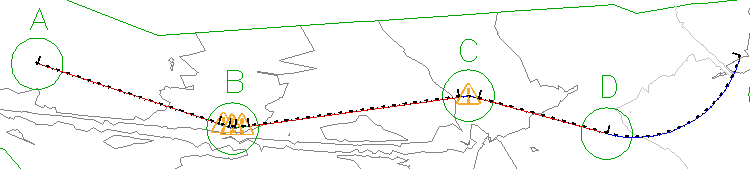
Aby kontynuować naukę za pomocą samouczka, przejdź do części Ćwiczenie 2: Wyświetlanie i korygowanie niezgodności linii trasowania z kryteriami projektowymi.