Celem tego ćwiczenia jest sprawdzenie niezgodności z kryteriami projektowymi linii trasowania oraz wprowadzenie poprawek w tych niezgodnościach.
Jeśli podelement wykazuje niezgodność z kryterium lub z kontrolą projektu, symbol ostrzeżenia jest wyświetlany w oknie rysunku na tym elemencie, w panoramie Elementy linii trasowania i w oknie dialogowym Parametry układu linii trasowania. Po ustawieniu wskaźnika na symbolu ostrzeżenia w oknie rysunku zostanie wyświetlona etykieta z informacją o niezgodności. Jeśli wystąpiła niezgodność z kryteriami projektowymi, w etykiecie znajdą się kryteria powodujące niezgodność oraz minimalne wartości konieczne do uzyskania zgodności z kryteriami. Jeśli wystąpiła niezgodność z kontrolą projektu, w etykiecie znajdzie się nazwa kontroli projektu, będąca źródłem niezgodności.
Ćwiczenie stanowi kontynuację części Ćwiczenie 1: Rysowanie linii trasowania, które odnoszą się do kryteriów projektowych.
Sprawdzanie, czy w projekcie linii trasowania nie ma niezgodności z kryteriami
- Otwórz Align-7B.dwg, który znajduje się w folderze rysunków samouczka.
- Przesuwaj widok i zmieniaj jego rozmiar, aż będą widoczne na powierzchni okręgi B i C.
Wskazówka:
Symbole ostrzeżenia nie zmieniają rozmiaru automatycznie podczas powiększania. W wierszu polecenia wprowadź polecenie REGEN, aby zmienić rozmiar symbolu ostrzeżenia.
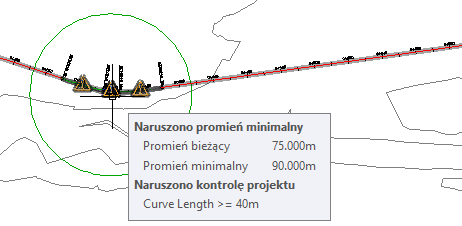
- Ustaw wskaźnik na środku symbolu
 w okręgu B.
Etykiety umożliwiają wygodne przeglądanie niezgodności z kryteriami wyświetlanych w oknie rysunku. W etykiecie są wyświetlane dwie niezgodności:
- Łuk nie ma wymaganego minimalnego promienia. Jest wyświetlany promień łuku i minimalna akceptowalna wartość parametru.
- Łuk jest niezgodny z kontrolą projektu, która została zastosowana względem linii trasowania. Jest wyświetlana nazwa kontroli projektu bez wartości bieżącej ani zalecanej. Wartości nie są wyświetlane, ponieważ kontrole projektu są warunkami niestandardowymi ustanowionymi przez użytkownika.
 Uwaga:
Jeśli podelement jest niezgodny z wieloma kryteriami lub kontrolami projektu, na podelemencie jest wyświetlany tylko jeden symbol. Aby usunąć symbol z podelementu, należy usunąć przyczyny wszystkich niezgodności.
- Jeśli nie widać paska narzędzi Narzędzia układu linii trasowania, wybierz linię trasowania. Kliknij prawym przyciskiem myszy. Kliknij polecenie .
- Na pasku narzędzi Narzędzia układu linii trasowania kliknij opcję Widok tabelaryczny linii trasowania
 .
.
W perspektywie Elementy linii trasowania, w wierszach 2.1–2.3 widoczny jest symbol ostrzeżenia
 w kolumnie nr oraz w kilku innych kolumnach. Symbole ostrzeżenia pojawiają się obok każdej wartości, która nie jest zgodna z kryteriami projektowymi, ustalonymi w pliku kryteriów projektowych.
- Ustaw wskaźnik na symbolu ostrzeżenia
 w wierszu 2.2 w kolumnie Nr.
W wyświetlonej etykiecie znajduje się kryterium projektowe oraz kontrola projektu powodujące niezgodność.
- Ustaw wskaźnik na symbolu ostrzeżenia w wierszu 4.
W wyświetlonej etykiecie znajduje się nazwa kontroli projektu, która powoduje niezgodność. Kontrole projektu są wyrażeniami matematycznymi utworzonymi przez użytkownika, których wynikiem jest wartość prawda lub wartość fałsz. Informują one o naruszeniu zgodności elementu z warunkami w kontroli projektu, ale nie podają sposobu usunięcia niezgodności. Więcej informacji na temat kontroli projektu w części Ćwiczenie 3: Praca z kontrolami projektu.
- Na pasku narzędzi Narzędzia układu linii trasowania kliknij przycisk Edytor podelementu
 .
.
Zostanie wyświetlone okno Parametry układu linii trasowania bez żadnych danych.
- W perspektywie Elementy linii trasowania kliknij dowolny wiersz dotyczący segmentu nr 2, który jest elementem krzywa przejściowa-łuk-krzywa przejściowa w okręgu B.
Dane projektowe wszystkich trzech podelementów są wyświetlane w trzykolumnowej tabeli w oknie Parametry układu linii trasowania, w której można z łatwością przeglądać i edytować dane.
Należy zauważyć, że w oknie Parametry układu linii trasowania w panelu Kryteria projektowe symbol
jest wyświetlany obok każdej właściwości kryterium projektowego, z którą wystąpiła niezgodność. W panelu Parametry układu kolumna Wartość zawiera rzeczywiste parametry każdego podelementu. W kolumnie Wiązania są wyświetlane wartości kryteriów projektowych, które muszą być spełnione przez podelementy. Obok każdego parametru niezgodnego z kryteriami projektowymi jest wyświetlany symbol . Uzyskanie wartości „prawda” w oknie rysunku i w panoramie Elementy linii trasowania sprawia, że są wyświetlane kontrole projektu, które powodują niezgodność, lecz nie są zaznaczane indywidualne niezgodne parametry.
Usuwanie niezgodności z kryteriami projektowymi
- W oknie Parametry układu linii trasowania, na panelu Parametry układu zmień wartość parametru Długość krzywej wejściowej na 33.000 m. Naciśnij klawisz Enter.
Zauważmy, że symbol ostrzeżenia został usunięty z wiersza Długość krzywej wejściowej.
- Zmień wartość parametru Długość krzywej wyjściowej na 33.000 m. Naciśnij klawisz Enter.
- Zmień wartość parametru Promień łuku na 100.000 m. Naciśnij klawisz Enter.
Symbol ostrzeżenia
zostanie usunięty z wiersza Promień łuku oraz z perspektywy Elementy linii trasowania.
Należy zauważyć, że symbol ostrzeżenia wciąż jest wyświetlany na podelemencie całego łuku. Łuk w dalszym ciągu nie jest zgodny z kontrolą projektu. Aby usunąć symbole ostrzeżenia, wszystkie podelementy w grupie muszą spełniać wartości określone w pliku kryteriów projektowych i w stosowanych kontrolach projektu.
- W panoramie Elementy linii trasowania w wierszu 2.2 sprawdź kolumnę Długość.
Należy zauważyć, że wartość Długość jest mniejsza od wartości 40 ustalonej w kontroli projektu. Należy zauważyć, że nie można edytować wartości Długość w łuku tego typu. Można jednak zwiększyć promień łuku, aby zwiększyć długość łuku.
- W wierszu 2.2 zmień wartość Promień na 200.000 m. Naciśnij klawisz Enter.
- W perspektywie Elementy linii trasowania wybierz wiersz 4. W kolumnie Promień zmień wartość na 100.000 m. Naciśnij klawisz Enter.
Aby kontynuować, przejdź do części Ćwiczenie 3: Praca z kontrolami projektu.