Celem tego ćwiczenia jest analiza niektórych informacji wyświetlanych w profilu i w widoku profilu.
Ćwiczenie stanowi kontynuację części Ćwiczenie 2: Zmiana stylu profilu.
Analiza cech widoku profilu
- Otwórz Profile-2C.dwg, który znajduje się w folderze rysunków samouczka.
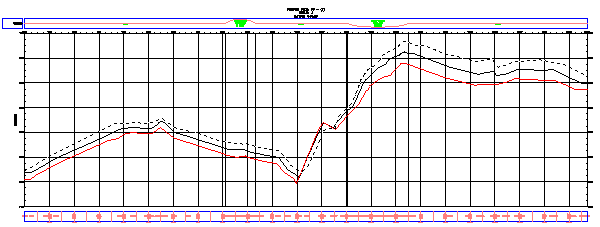
- Powiększ dolny widok profilu PV - (1), aby wyraźnie było widać trzy linie profilu.
- Wybierz najwyższą białą linię profilu (profil prawego odsunięcia), uważając, aby nie wybrać siatki widoku profilu. Kliknij prawym przyciskiem myszy. Kliknij polecenie .
Wyświetlony zostanie pasek Narzędzia układu profilu. Zauważmy, że wzdłuż profilu nie są wyświetlane żadne uchwyty edycyjne, a większość formantów na pasku narzędzi Narzędzia układu profilu jest szara i niedostępna. Ten profil ma charakter dynamiczny. Jest on połączony z wartościami rzędnych powierzchni, w związku z czym żadnej części linii nie można edytować.
- Na pasku narzędzi Narzędzia układu profilu kliknij przycisk
 .
. W oknie Panorama zostanie wyświetlona perspektywa Obiekty profilu. Tabela zawiera różne przydatne dane o nachyleniu dotyczące całego profilu. Tu również szare wartości są niedostępne i nie można ich edytować. Edycja tych wartości mogłaby zaburzyć integralność łącza między profilem i powierzchnią.
- Naciśnij klawisz Esc, aby usunąć zaznaczenie profilu prawego odsunięcia.
- Kliknij czerwoną linię profilu (lewe odsunięcie).
Zauważmy, że uchwyty edycji pojawiają się wzdłuż profilu. Po oddaleniu widać, że ten sam profil jest również zaznaczony w drugim widoku profilu. W przypadku edycji profilu za pomocą uchwytów w jednym widoku profilu te same zmiany są wprowadzane w drugiej kopii profilu.
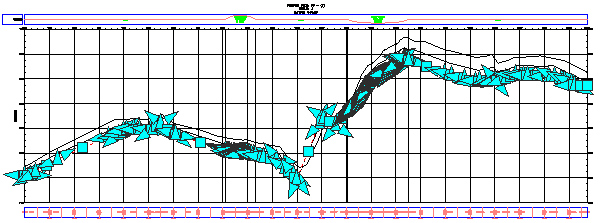
Ponieważ linia ma charakter profilu statycznego i jest odłączona od powierzchni, można ją modyfikować na różne sposoby, w tym kopiować i przesuwać. Nie należy tej linii zmieniać, jeśli ma pełnić rolę migawki powierzchni w danym momencie.
Zauważmy, że w tabeli Obiekty profilu wyświetlane są teraz dane projektowe profilu lewego odsunięcia, których wartości można edytować. Z chwilą wybrania profilu lewego odsunięcia stał się on aktywnym profilem dla narzędzi edycji.
- Zamknij pasek Narzędzia układu profilu.
Nastąpi zamknięcie paska narzędzi Narzędzia układu profilu i perspektywy Obiekty profilu oraz anulowanie zaznaczenia profilu lewego odsunięcia na rysunku.
Aby kontynuować naukę, przejdź do następnego samouczka — Korzystanie z profili układów.