Celem ćwiczenia jest utworzenie profilu układu. Zazwyczaj profil tego typu służy do prezentowania rzędnych leżących wzdłuż proponowanej drogi lub nachylenia końcowego.
Profil układu przypomina linię trasowania, ponieważ jest zbudowany z linii stycznych, które w miejscach przecięcia z innymi liniami stycznymi mogą być łączone za pomocą łuków. Styczne i łuki leżą na jednej płaszczyźnie pionowej, natomiast punkty przecięcia są określane mianem punktów przecięcia pionowego
Ćwiczenie stanowi kontynuację ćwiczeń z samouczka Korzystanie z profili powierzchni.
Ukrywanie profili odsunięcia
- Otwórz Profile-2C.dwg, który znajduje się w folderze rysunków samouczka.
- Kliknij dolną siatkę, aby wybrać widok profilu PV—1. Kliknij prawym przyciskiem myszy. Kliknij polecenie .
- W oknie dialogowym Właściwości widoku profilu, na karcie Profile usuń zaznaczenie pól wyboru Rysuj dla profili odsunięcia lewego i prawego.
Karta Profile zawiera listę wszystkich istniejących profili związanych z daną linią trasowania — zarówno profili powierzchni, jak i profili układów. Za pomocą pól wyboru Rysuj można wybrać profile, które będą wyświetlane w widoku profilu.
Zadania uzupełniające: Można trwale usunąć profil, wybierając go na rysunku (lub w oknie Obszar narzędzi) i naciskając klawisz Delete. Usunięcie powoduje zniknięcie profilu ze wszystkich widoków profili oraz z listy profili w oknie dialogowym Właściwości widoku profilu i w oknie Obszar narzędzi. Aby przywrócić usunięty profil powierzchni, należy utworzyć nowy. Nowy profil zostanie wyświetlony we wszystkich odpowiednich widokach profili. Można go edytować w oknie dialogowym Właściwości widoku profilu.
Aby kontynuować to ćwiczenie, upewnij się, że profil osi jest widoczny w widoku profilu PV- (1).
- Kliknij przycisk OK.
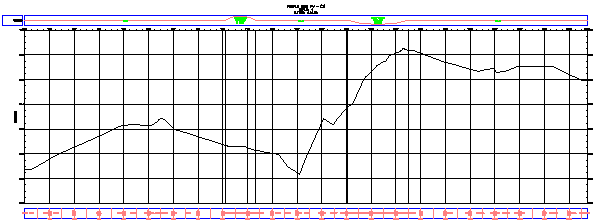
Konfiguracja ustawień tworzenia profili
-
Uwaga:
Wyłącz opcję lokalizacji względem obiektów (OBIEKT).
- Kliknij kartę
 Wyszukiwanie .
 - Kliknij dolną siatkę, aby wybrać widok profilu PV—1.
- W oknie dialogowym Utwórz profil — Rysuj nowy, w polu Styl profilu, zmień wartość na Poziom projektowany.
- Na liście Zestaw etykiet profilu wybierz pozycję Standardowy. Kliknij przycisk
 .
. - W oknie dialogowym Zestaw etykiet profilu, na karcie Etykiety określ następujące parametry:
- Typ: Punkty geometrii poziomej
- Punkt geometrii poziomej profilu: Pikieta i typ.
- Kliknij przycisk Dodaj.
- W oknie dialogowym Punkty geometrii przyjrzyj się punktom geometrii, które można opisać etykietami. Można określić dowolną kombinację punktów, które będą przeznaczone do etykietowania. Kliknij przycisk OK. Uwaga:
Więcej informacji na temat etykiet punktów geometrii znajduje się w samouczku Dodawanie etykiet w grupach.
- W oknie dialogowym Zestaw etykiet profilu kliknij przycisk OK.
- Kliknij kartę Kryteria projektowe.
Opcje na tej karcie są używane tylko wtedy, gdy wymagana jest pewność, że projekt profilu spełnia określone kryteria projektowe. W tym ćwiczeniu kryteria projektowe nie będą stosowane do profilu. Użycie kryteriów projektowania zostało przedstawione w samouczku Projektowanie profilu, który odwołuje się do lokalnych standardów.
- Kliknij przycisk OK, aby zaakceptować ustawienia.
Rysowanie profilu układu
- Na pasku narzędzi Narzędzia układu profilu kliknij strzałkę widoczną z prawej strony przycisku
 i wybierz polecenie Ustawienia łuku.
 - W oknie dialogowym Ustawienia łuku pionowego określ następujące parametry:
- Typ krzywej: Paraboliczna
- Długość łuku wypukłego: 100
- Długość łuku wklęsłego: 100
Zwróć uwagę, że można wybrać jeden z trzech rodzajów łuku i określić parametry dla każdego rodzaju.
- Kliknij przycisk OK.
- Upewnij się, że na pasku narzędzi Narzędzia układu profilu jest zaznaczona opcja Rysuj styczne z łukami.
Teraz możesz przystąpić do rysowania profilu układu. W tym celu kliknij żądane punkty przecięcia pionowego na rysunku. W każdym punkcie przecięcia niwelety zostanie wstawiony łuk. Aby projekt miał praktyczną przydatność, rysowana linia powinna zasadniczo odzwierciedlać profil wyznaczany przez oś powierzchni. Może ona jednak przecinać większe góry i doliny, tak aby droga miała łagodniejszy przebieg.
- W widoku profilu kliknij po lewej stronie w pobliżu profilu powierzchni osi jezdni, aby rozpocząć rysowanie profilu układu.
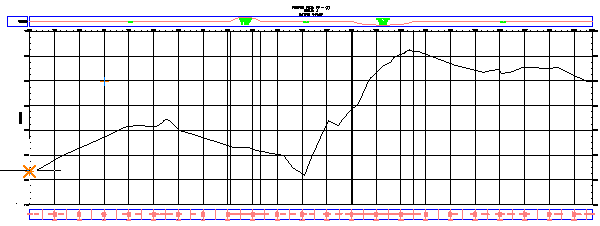
- Wydłuż linię w prawo i kliknij kolejne miejsce w pobliżu środkowej linii profilu. Nanieś w ten sam sposób pozostałe punkty.
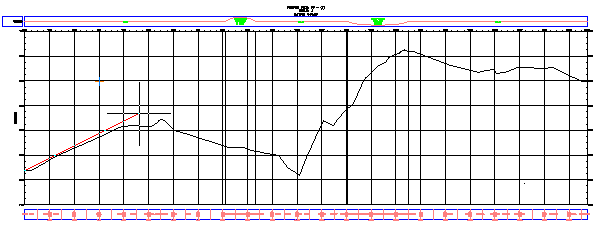
- Po wstawieniu ostatniego punktu kliknij go prawym przyciskiem myszy, co spowoduje zakończenie linii profilu. Profil układu zostanie narysowany i opatrzony etykietami.
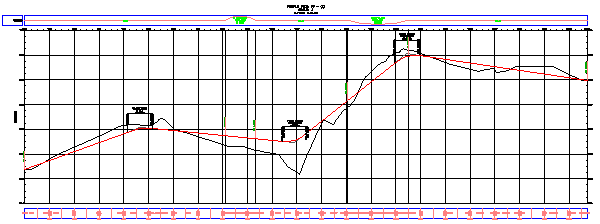
- Zmień rozmiar widoku i przesuń go wzdłuż profilu układu, aby przyjrzeć się etykietom.
Aby kontynuować naukę za pomocą samouczka, przejdź do części Ćwiczenie 2: Edycja profilu układu.