W tym ćwiczeniu skorzystamy z kreatora umożliwiającego szybkie tworzenie ramek widoku wzdłuż linii trasowania.
Ramki widoku to prostokątne obszary rozmieszczone wzdłuż linii trasowania przedstawiające obraz, który będzie wyświetlany w skojarzonych rzutniach na tworzonych układach (arkuszach).
Aby można było utworzyć ramki widoku, na rysunku musi się już znajdować żądana linia trasowania. W zależności od typu tworzonych arkuszy (Tylko plan, Tylko profil lub Plan i profil) może być również konieczne wcześniejsze utworzenie profilu. Jeśli będą tworzone arkusze zawierające tylko plan, rysunek nie musi zawierać profilu.
Ćwiczenie stanowi kontynuację części Ćwiczenie 1: Konfigurowanie rzutni.
Tworzenie ramek widoku
- Otwórz plik Plan Production-View Frames-Create.dwg znajdujący się w folderze rysunków samouczka.
Uwaga:
W oknie dialogowym Wybierz plik upewnij się, że opcja Pliki typów ustawiona jest jako Rysunek (*.dwg).
- Kliknij kartę panel
 Wyszukiwanie .
- W oknie kreatora Utwórz ramki widoku, na stronie Linia trasowania określ następujące parametry:
- Linia trasowania: Maple Road
- Zakres pikiet:
Automatyczny
To ustawienie spowoduje wybranie całej linii trasowania Maple Road.
- Kliknij przycisk Dalej.
- Na stronie Arkusze, w obszarze Ustawienia arkusza wybierz pozycję Plan i profil.
Zostaną utworzone arkusze, na których dla każdej ramki widoku będą wyświetlane widoki planu i profilu.
- W obszarze Szablon arkusza planu i profilu kliknij przycisk
 .
.
- W oknie dialogowym Wybierz układ jako szablon arkusza kliknij przycisk .
- W oknie dialogowym Wybierz układ jako szablon arkusza przejdź do lokalnego folderu Template\Plan Production. Wybierz plik Civil 3D (Imperial) Plan and Profile.dwt. Kliknij przycisk Otwórz.
- W oknie dialogowym Wybierz układ jako szablon arkusza, w obszarze Wybierz układ do tworzenia nowych arkuszy wybierz pozycję ANSI D — plan i profil, skala 40.
- Kliknij przycisk OK.
- W sekcji Położenie ramki widoku wybierz opcję Wzdłuż linii trasowania.
Dzięki temu ramki widoku będą ustawiane wzdłuż linii trasowania, zgodnie z rysunkiem wyświetlonym w oknie kreatora.
- Wybierz opcję Ustaw pierwszą ramkę widoku przed początkiem linii trasowania o i w polu Wartość wpisz 50.000’.
Zostanie ustawiona odległość umieszczenia pierwszej ramki widoku przed początkiem linii trasowania. Wpisanie odległości udostępnia określoną ilość miejsca przed pikietą początkową linii trasowania. Ta odległość zapewnia, że położenie początku linii trasowania nie koliduje z początkiem ramki widoku. Jeśli to pole wyboru nie jest zaznaczone, wówczas pierwsza ramka widoku jest umieszczana w punkcie początkowym linii trasowania.
- Kliknij przycisk Dalej, aby przejść do strony Grupa ramek widoku.
Grupy ramek widoku są tworzone automatycznie. Na tej stronie można określić kryteria tworzenia obiektu grupy ramek widoku. Zapoznaj się z dostępnymi ustawieniami, ale na potrzeby niniejszego ćwiczenia zaakceptuj ustawienia domyślne.
- Kliknij przycisk Dalej, aby przejść do strony Linie rzutowania.
Linie rzutowania to linie proste rysowane w widoku planu w poprzek linii trasowania w celu wskazania początku i końca odpowiadającego arkusza linii trasowania. Zazwyczaj do linii rzutowania dołączone są etykiety umożliwiające identyfikację poprzedniego i następnego arkusza (ramki widoku) wzdłuż linii trasowania. Zapoznaj się z dostępnymi ustawieniami, ale na potrzeby niniejszego ćwiczenia zaakceptuj ustawienia domyślne.
- Kliknij przycisk Dalej.
- Na stronie Widoki profili określ następujące parametry:
- Styl widoku profilu: Siatki główne
- Zestaw pasm: Tylko pikiety
- Kliknij przycisk Utwórz ramki widoku.
Ramki widoku zostaną wyświetlone w oknie rysunku, wzdłuż linii trasowania. Linie rzutowania będą widoczne jako opisane linie między ramkami widoku.
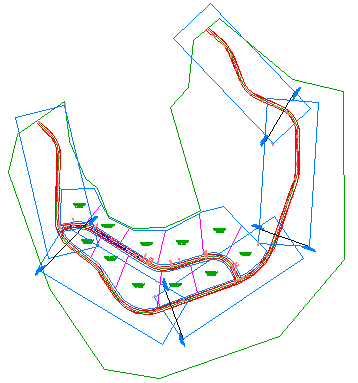
- W oknie Obszar narzędzi, na karcie Nawigator rozwiń węzeł Grupy ramek widoku, a następnie rozwiń kolekcję VFG - Maple Road.
Rozwiń kolekcje Ramki widoku i Linie rzutowania. Zauważmy, że zawierają one te same komponenty, które powstały w procesie tworzenia grupy ramek widoku.
- W oknie Obszar narzędzi, na karcie Nawigator kliknij prawym przyciskiem myszy jedną z ramek widoku. Zauważmy, że można powiększać lub przesuwać na rysunku ramkę widoku. Zauważmy, że można utworzyć arkusz dla pojedynczej ramki widoku. W ćwiczeniu Tworzenie arkuszy planu i profilu zostaną utworzone arkusze do wszystkich ramek widoku.
Aby kontynuować naukę, przejdź do następnego samouczka: Generowanie arkuszy do druku.