Konfigurowanie opcji wyszukiwania w przypadku dodatku Vault dla programu Revit
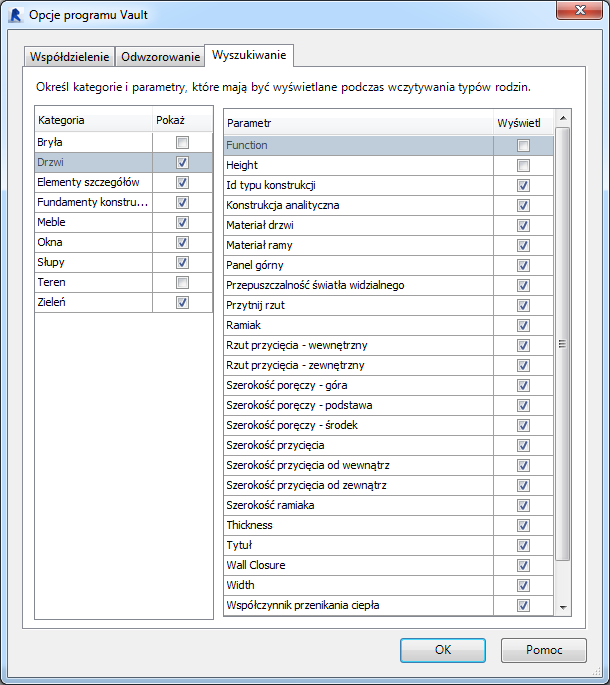
Konfigurując ustawienia na karcie Wyszukiwanie w oknie dialogowym Opcje programu Vault, można określić, które kategorie i parametry mają być wyświetlane w wyszukiwaniach w lewym panelu okna dialogowego Wczytaj rodzinę.
Na przykład można określić typy parametrów, które mają być widoczne w przypadku kategorii Drzwi, oraz czy Tralki i Symbole odwołań mają być wyświetlane jako kategorie.
Konfigurowanie opcji wyszukiwania
Na wstążce dodatku Vault kliknij przycisk Opcje.
Wybierz kartę Wyszukiwanie w oknie dialogowym Opcje programu Vault.
Wyświetlona zostanie lista wszystkich kategorii zaindeksowanych w programie Vault.
Zaznacz pole wyboru dowolnych kategorii, które mają być wyświetlane w przypadku wyszukiwania rodziny.
Domyślnie są wybrane wszystkie kategorie.
Wybierz kategorię, aby zmodyfikować jej parametry.
Zaznacz pole wyboru w przypadku każdego parametru, który ma być wyświetlany na liście Parametry podczas przeszukiwania tej kategorii.
Kliknij przycisk OK, aby zapisać zmiany.
Opcje szybkiego wybierania parametrów kategorii
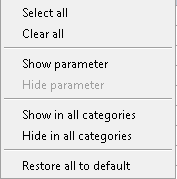
Można ręcznie wybrać parametry, które mają być widoczne w wyszukiwaniach, ale można też wybrać je wszystkie dla danej kategorii, anulować wybór wszystkich dla danej kategorii lub wybrać określony parametr we wszystkich kategoriach, korzystając z menu kontekstowego.
Na wstążce dodatku Vault kliknij przycisk Opcje.
Wybierz kartę Wyszukiwanie w oknie dialogowym Opcje programu Vault.
Wyświetlona zostanie lista wszystkich kategorii zaindeksowanych w programie Vault.
Wybierz kategorię.
Wykonaj jedną z poniższych czynności:
- Kliknij prawym przyciskiem myszy w dowolnym miejscu na liście parametrów i wybierz opcję Wybierz wszystko, aby wybrać wszystkie parametry dla danej kategorii.
- Kliknij prawym przyciskiem myszy w dowolnym miejscu na liście parametrów i wybierz opcję Wyczyść wszystkie, aby anulować wybór wszystkich parametrów dla danej kategorii.
- Wybierz konkretny parametr, kliknij prawym przyciskiem myszy i wybierz opcję Pokaż parametr, aby wybrać ten parametr.
- Wybierz konkretny parametr, kliknij prawym przyciskiem myszy i wybierz opcję Ukryj parametr, aby anulować wybór tego parametru.
- Wybierz konkretny parametr, kliknij prawym przyciskiem myszy i wybierz opcję Pokaż we wszystkich kategoriach, aby wybrać ten parametr we wszystkich kategoriach.
- Wybierz konkretny parametr, kliknij prawym przyciskiem myszy i wybierz opcję Ukryj we wszystkich kategoriach, aby anulować wybór tego parametru we wszystkich kategoriach.
- Kliknij prawym przyciskiem myszy w dowolnym miejscu na karcie Wyszukiwanie i wybierz opcję Przywróć wszystkie do ustawień domyślnych, aby zresetować wszystkie parametry do oryginalnych ustawień produktu.
Kliknij przycisk OK, aby zapisać zmiany.