A migração de um projeto de atalho de dados existente para o Forma Data Management deve ser feita com cuidado.
Poderão surgir vários problemas se os projetos de atalho de dados do Civil 3D com referências existentes forem salvos na nuvem sem preparação.
Limpeza de arquivos
Antes de migrar os arquivos, execute a manutenção e o gerenciamento de desenhos e arquivos para minimizar o tempo necessário para migrar e acessar os dados. Esses procedimentos devem ser usados não apenas no Forma Data Management, mas também com todos os desenhos do Civil 3D.
- Verificar erros de desenho
- Remover dados não utilizados
- Localizar objetos redundantes
- Reparar desenhos
- Usar limpeza de Map 3D
- Excluir dados corrompidos
- Remover objetos desnecessários
Para obter mais informações, consulte Manter desenhos limpos.
Como usar o Desktop Connector para migrar projetos existentes para o Forma Data Management
É recomendável mover o projeto inteiro arrastando a pasta superior e soltando-a na pasta de destino do Forma Data Management na unidade conectada, fazendo uso do Windows Explorer.
Esse método carrega os arquivos para o Forma Data Management usando o Desktop Connector, que contém funções que carregam e revinculam as REFEXs e as referências de atalho de dados em projetos de atalho de dados. Por meio desse método, é possível copiar a maioria das referências de arquivo do projeto para a mesma pasta no Forma Data Management e manter o caminho.
À medida que o projeto é carregado, o Desktop Connector examina cada arquivo para determinar seus vínculos e dependências. Lembre-se disso ao carregar projetos no Forma Data Management. Ao mover um projeto do Civil 3D pela primeira vez, é esperado que leve tempo para que o Desktop Connector sincronize os arquivos. Pode levar várias horas (dependendo da largura de banda da Internet e do tamanho do projeto).
Para migrar um projeto de atalho de dados, você precisa carregar todos os dados do projeto, inclusive o desenho host e o desenho de origem. Carregar apenas a pasta do projeto de atalho de dados (_Shortcuts) ou um único arquivo .xml de atalho de dados para o Forma Data Management não é suficiente para migrar o projeto ou ativar a colaboração no Forma Data Management.
Quando você usa o Windows Explorer para carregar desenhos de projeto de atalho de dados por meio da unidade conectada, as informações de referência dos desenhos host são automaticamente atualizadas para apontar para os novos caminhos no Forma Data Management, mas as informações contidas nos arquivos .xml de atalho de dados não são atualizadas. Isso não afeta o mecanismo de atalho de dados. Contanto que os desenhos de origem permaneçam no mesmo caminho em relação à pasta de trabalho, os atalhos de dados serão encontrados e resolvidos.
Antes de migrar um projeto existente, é recomendável revisar e atualizar os dados do projeto antes de carregá-lo:
- A seguir estão os problemas de integridade dos dados que afetam a migração:
- Dados duplicados carregados na nuvem que resultarão em substituição inesperada de arquivos.
- Caminhos de referência de dados (DREF) ou de referência externa (XREF) incorretos.
- Caminhos muito longos para o Desktop Connector lidar (superiores a 244 caracteres).
- Estrutura de caminho duplicada.
- O Desktop Connector não sabe onde carregar arquivos de origem que estão fora da pasta do host, portanto, eles são carregados em uma pasta chamada Dados relacionados. Isso resulta no carregamento de uma origem em vários locais no Forma Data Management, o que dificulta a aplicação de alterações em todos os arquivos host. Para obter mais informações, consulte a seção A pasta de dados relacionados.
- O uso de tipos de arquivo que não são compatíveis com o Forma Data Management resultará em falha ao carregar arquivos relevantes. Para obter informações sobre os tipos de arquivo compatíveis com o Forma Data Management, consulte Arquivos compatíveis na Ajuda do Forma Data Management.
- Outros problemas de dados que afetam a eficiência do trabalho:
- Corrupção no desenho.
- Dados redundantes ou não limpos.
- Verifique os caminhos de pasta para garantir que eles não excedam o limite de comprimento e, se necessário, reorganize as pastas para encurtar o comprimento do caminho. Para obter mais informações, consulte Docs - Caminho longo na Ajuda do Desktop Connector.
- Atualize os caminhos de referências para que sejam caminhos relativos, e não absolutos.
Nota: O uso de caminhos relativos poderá impedir que ocorram problemas quando você carregar dados usando o site do Forma Data Management ou quando carregar arquivos que não estejam na mesma estrutura de pastas.
- Repare os links a referências que estiverem quebrados e evite criar refexs circulares.
- Defina o tipo de referência de refex como Sobreposição, em vez de Anexar.
- Remova dados duplicados, não usados ou corrompidos.
- Considere a possibilidade de reorganizar a estrutura de pastas e atualizar links para que todos os arquivos fiquem na mesma estrutura de pastas. Se não estiverem na mesma estrutura de pastas que os desenhos host, os arquivos de referência serão carregados na pasta de dados relacionados dentro da pasta do desenho host, e os links contidos no desenho host para os arquivos de referência serão recriados. Para obter mais informações, consulte a seção A pasta de dados relacionados. Para evitar a criação de uma pasta de dados relacionados, mova os arquivos de referência para a mesma estrutura de pastas dos desenhos host e atualize os links, ou siga estas etapas ao carregar:
- Atualize os caminhos das referências para que sejam caminhos relativos, não absolutos.
- Carregue a pasta que contém os arquivos de referência. Quando você carrega pasta por pasta, a mesma estrutura de pastas relativa que existe localmente é criada no Forma Data Management para que os caminhos dos arquivos de referência sejam mantidos.
- Após carregar a pasta que contém os arquivos de referência, renomeie ou mova a pasta local para que sua localização não possa ser encontrada pelo Desktop Connector. Renomear ou mover a pasta local que contém os arquivos de referência impede que esses arquivos sejam carregados em uma pasta de dados relacionados quando os desenhos host são carregados.
- Carregue a pasta que contém os desenhos host. Carregue essa pasta em um local do Forma Data Management que preserve a mesma estrutura de pastas relativa que existe localmente, de modo que os caminhos dos arquivos de referência sejam mantidos.
Nota: Mesmo se os requisitos acima forem cumpridos, a pasta de dados relacionados ainda poderá ser criada para outros arquivos vinculados quando você carregar um projeto existente.
Depois que os arquivos forem carregados, você poderá definir a pasta de trabalho no Civil 3D como o local do projeto do Forma Data Management, selecionar a pasta do projeto de atalho de dados e revisar o projeto.
Após o projeto ser carregado, é possível que alguns arquivos de referência, como arquivos de origem de dados de superfície, precisem ser revinculados.
A pasta de dados relacionados
Quando você carrega arquivos no Forma Data Management, é recomendável que os arquivos referenciados por desenhos host como referências externas ou referências de atalho de dados e os arquivos referenciados por templates sejam organizados dentro da mesma estrutura de pastas que o desenho host (na mesma pasta ou em uma subpasta).
Se não estiverem na mesma estrutura de pastas, os arquivos de referência serão carregados na pasta de dados relacionados dentro da pasta do desenho host, e os links do desenho host que levam aos arquivos de referência serão recriados.
A pasta de dados relacionados será criada dentro da pasta de destino do desenho host. Por exemplo, se o nome do desenho host for Align-4.dwg e um arquivo referenciado estiver localizado em Arquivos de Programas\Autodesk\AutoCAD 2026\C3D\Help\Civil Tutorials\, uma pasta de dados relacionados será criada da seguinte forma: <pasta de destino>\Align-4\Related data\Aquivos de Programas\Autodesk\AutoCAD 2026\C3D\Help\Civil Tutorials\. O arquivo referenciado será colocado nessa pasta.
Quando isso ocorrer, será exibida uma mensagem no Visualizador de evento. Você pode redirecionar os links a atalhos de dados usando o comando Gerenciar os atalhos de dados.
É possível mover o arquivo de origem da pasta de dados relacionados para outra pasta do Forma Data Management. Se você mover o arquivo de origem, a referência será mantida.
A criação de uma pasta de dados relacionados pode fazer com que o caminho e o nome de arquivo especificados para os arquivos carregados excedam o limite de 244 caracteres. Para obter mais informações, consulte Docs - Caminho longo na Ajuda do Desktop Connector.
Limpar referências externas
A limpeza do caminho deve ocorrer independentemente do tipo de referência. Ao carregar na nuvem, o Desktop Connector verificará as dependências e carregará tudo o que for necessário para o projeto. Isso inclui imagens aéreas, bancos de dados de pontos externos, nuvens de pontos e arquivos XML, DWG, DGN, PDF, Navisworks ou Microsoft Excel associados ao projeto.
Observe que os arquivos anexados por meio do comando MAPIINSERT ou dos recursos MAPCONNECT não serão carregados automaticamente no Forma Data Management.
Deixar REFEXs como caminhos completos fará com que o Forma Data Management replique a estrutura de pastas do projeto sempre que encontrar o arquivo referenciado. Isso não só causa uma estrutura confusa com pastas inesperadas, como também cria várias cópias do arquivo referenciado. Isso também pode gerar pastas com comprimentos de caminho maiores que 244 caracteres.
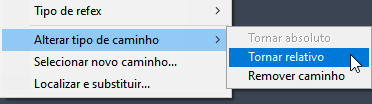
Verifique todos os arquivos do projeto antes de migrar para o Forma Data Management. No Civil 3D, verifique se todas as referências externas estão anexadas com o caminho relativo. No Administrador de referências externas, vários arquivos podem ser selecionados e modificados usando o comando Tornar relativo.
Templates de desenho
Em vez de mover templates de desenho existentes (arquivos DWT) com referências a arquivos no Forma Data Management, sugerimos que você crie um novo template. Se você quiser mover um template personalizado para o Forma Data Management, será necessário atualizar as referências manualmente após carregar o template para o Forma Data Management.
Referências que precisam ser atualizadas manualmente
Alguns arquivos não mantêm os links quando o projeto é migrado para o Forma Data Management. Para obter mais informações, consulte Sobre arquivos externos e dados que requerem atenção.