Перенос советов и рекомендаций
1. Подготовка переноса данных
Очистите данные. Устраните необработанные ссылки или разорвите с ними связь.
В диалоговом окне "Параметры приложения" на вкладке "Сохранить" включите параметр "Выводить запрос на сохранение переноса".
Способ идентификации данных, которые не переносятся.
Нажмите CTRL + D в диалоговом окне с информацией об Autodesk Inventor для просмотра флажка переноса.
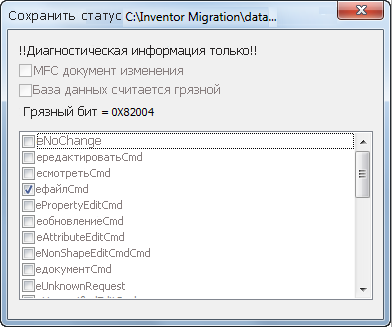
Требуется перенос.
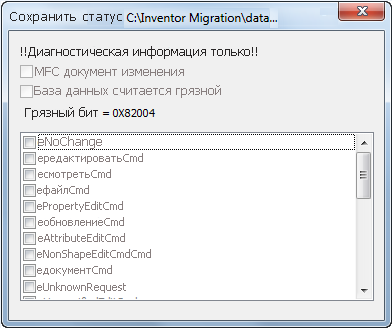
Перенос не требуется.
Меню Inventor
 «Управление» кнопка ПЕРЕНЕСТИ включена.
В Design Assistant отображается список неперенесенных файлов.
Откройте файлы или всю папку. В Design Assistant выберите "Вид" и нажмите "Адаптация", чтобы добавить столбец с именем "Требует преобразования":
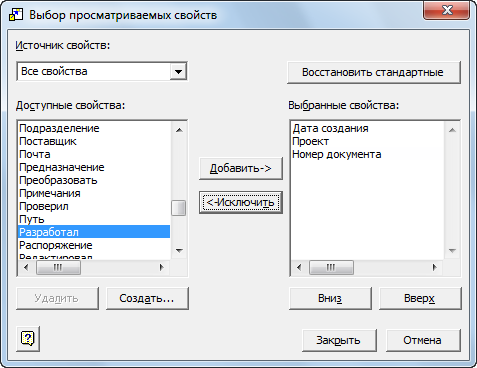
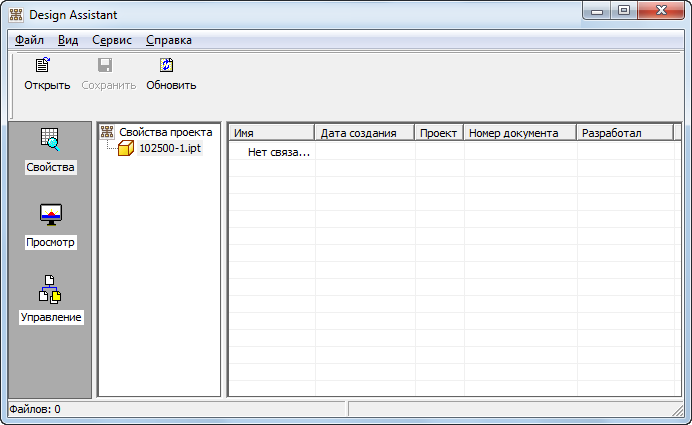
«Сведения» для просмотра столбцов свойств.Файлы в Design Assistant можно открыть непосредственно в Inventor.
2. Перенос по запросу и Планировщик заданий
Перенос по запросу и команда «Перенести»
Перенос по запросу выполняется при открытии, изменении и последующем сохранении файла в новой версии.
Убедитесь в том, что выполняется резервное копирование файлов.
Перенос снизу вверх
- Сначала переносятся файлы IPT, затем IAM, а потом IDW.
Не продолжайте работу в сеансе, в котором выполняется перенос. В процессе переноса в памяти сохраняются как перенесенные, так и неперенесенные данные.
Планировщик заданий: перенос
Если начать с файлов IDW, Планировщик заданий автоматически выполняет перенос снизу вверх.
Выполните резервное копирование файлов.
Планировщик заданий позволяет выполнять перенос проектов целиком, что невозможно с помощью автоматического переноса.
- Рекомендации по времени
- При наличии времени включите параметр "Перестроить все".
- Если свободного времени нет, включите многозадачность.
3. Перенос: проектные данные и стили
Исправьте пути к файлам проекта.
- Пути файлов IPJ не указывают автоматически правильное местоположение.
- Пути файлов IPJ, используемые по умолчанию, указывают правильное местоположение.
- Жестко заданные пути файлов IPJ необходимо изменить.
- Пути файлов IPJ не указывают автоматически правильное местоположение.
Перенесите все пользовательские библиотеки стилей.
- Используйте инструмент Inventor "Диспетчер библиотек стилей".
- Также можно вручную экспортировать файл XML в версию n, и импортировать файл XML в версию n + 1.
- Выполните перенос стилей материалов и цветов в библиотеку материалов и представлений из Inventor 2013. Дополнительные сведения см. здесь.
Выполните перенос threads.xls и clearance.xls.
Метод 1 (при наличии большого числа адаптаций)
- Используйте старую версию Threads.xls и добавьте в нее новое содержимое из новой версии Threads.xls.
Метод 2 (при наличии нескольких адаптаций)
- Используйте новую версию Threads.xls и скопируйте в нее пользовательское содержимое из старой версии Threads.xls
4. Мастеры переноса
В меню "Пуск" существует два мастера переноса.
- Используйте их для переноса стилей или ресурсов.
Ключевые различия:
Мастер переноса ресурсов чертежа (IDW → IDW)
- Перенос или замена рамок/основных надписей и обозначений в чертежах.
- Только один из трех инструментов можно использовать для чертежа.
Диспетчер библиотек стилей (XML → XML)
- Не ограничено по отношению к стилям чертежа (возможна также работа с цветом и материалом).
- Перемещение стилей чертежа (файлы XML) между библиотеками стилей, а также создание новых библиотек стилей.
- В первую очередь используется для целей переноса.
Ограничения: ни один из этих инструментов не позволяет:
- Заменить размерный стиль на существующие размеры в пакетном режиме.
- Заменить основную надпись на основную надпись с другим именем.