После создания исследования в модуле генеративного проектирования в Dynamo для Revit выбранный результат можно интегрировать в модель Revit.
Интеграция результата с помощью Dynamo для Revit
- При необходимости откройте Revit, Dynamo и диалоговое окно «Просмотр результатов».
- Если тип исследования в Dynamo и модель в Revit закрыты, снова откройте их и расположите окна рядом.
Подробные инструкции приведены в шагах 1, 2 и 4 раздела Создание исследования с помощью Dynamo для Revit.
- Если диалоговое окно «Просмотр результатов» для нужного исследования закрыто, в Dynamo выберите «Генеративное проектирование»
 «Просмотр результатов» и откройте исследование.
- Если тип исследования в Dynamo и модель в Revit закрыты, снова откройте их и расположите окна рядом.
- В диалоговом окне «Просмотр результатов» выполните следующее.
- Выберите результат, который требуется включить в модель Revit.
- Нажмите кнопку Открыть в Dynamo.
- Перейдите в окно Dynamo. Если в данный момент открыт другой график и в нем имеются несохраненные изменения, появится предупреждение с запросом на сохранение этих изменений. Выберите нужный ответ.
В Dynamo откроется версия типа исследования, в которой используются входные данные для выбранного результата.
- Убедитесь, что в типе исследования выбран нужный результат.
При интеграции этого результата в модель программа Dynamo добавляет данные в модель или изменяет ее. Перед выполнением этого действия убедитесь, что выбран нужный результат.
- На панели «Параметры запуска» в нижней части окна Dynamo нажмите «Выполнить» (или клавишу F5).
- Чтобы открыть результат в режиме предварительного 3D-просмотра (если он доступен), нажмите CTRL + B.
Убедитесь, что получен ожидаемый результат. Если возникли ошибки, устраните их перед продолжением работы.
Прим.: В зависимости от типа исследования в результате могут отображаться абстрактные представления изменений, которые требуется внести, а не элементы Revit. После интеграции результата элементы будут отображаться в модели. - Для возврата к виду графика повторно нажмите комбинацию клавиш CTR + B.
- Запустите график, чтобы внести изменения в модель.
- На графике найдите узел Gate.
Он обычно располагается в правой части графика. Чтобы найти его, также можно открыть «Расширения»
«Диспетчер узлов графика» и ввести Gate в поле поиска. Щелкните узел в списке результатов, и он будет размещен по центру рабочего пространства.
В примере типа исследования он расположен в области группы, которая обозначена примерно как «Создание элементов Revit» или «Узел Gate».
Прим.: В некоторых типах исследований узел Gate может отсутствовать. - Измените значение узла Gate с Close на Open.
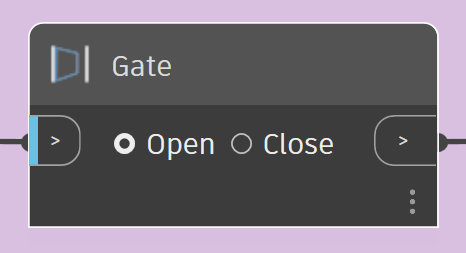
Это изменение позволяет интегрировать в модель результат Dynamo.
- Нажмите «Выполнить», чтобы снова запустить график.
При открытом узле Gate программа Dynamo соответствующим образом обновляет модель.
- На графике найдите узел Gate.
- Revit в Revit.