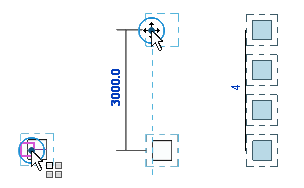
Можно задать расстояние между элементами в массиве.
- Выполните одно из следующих действий.
- Выберите элементы для копирования в массив, затем выберите вкладку «Изменить | <Элемент>»
 панель «Изменить»
  (Массив).
- Выберите вкладку «Изменить»панель «Изменить» (Массив), выберите элементы для копирования в массив и нажмите ENTER.
- Выберите элементы для копирования в массив, затем выберите вкладку «Изменить | <Элемент>»
- На контекстной вкладке ленты в раскрывающемся списке выберите
 (Линейный).
- Выберите нужные параметры:
- Группирование элементов: включение каждого элемента массива в группу. Если параметр не выбран, Revit создает заданное количество копий, но не объединяет их. В результате каждый элемент массива оказывается независимым от других.
- Количество: полное количество элементов в массиве.
- Размещение:
- Расстояние между элементами: задается расстояние между элементами массива. Программа помещает второй элемент в указанное место, а последующие — за ним с заданным интервалом.
- Общая длина массива: задается общая длина массива. Элементы массива распределяются равномерно между первым и последним его элементами.
- Режим ОРТО: ограничение перемещения массива вдоль вектора, перпендикулярного или коллинеарного выбранным элементам.
Прим.: Совместное группирование компонентов детализации и компонентов модели не разрешено. - При выборе опции "Расстояние между элементами" для размещения элементов выполнить следующее:
- В области рисования щелчком мыши задайте начальную точку массива.
- Переместить курсор так, чтобы задать требуемое расстояние между элементами. При перемещении курсора отображается габаритная рамка, указывающая размер выбранных элементов. Габаритная рамка может привязываться к характерным точкам. Отображается размер, указывающий расстояние от места первого щелчка до текущего положения курсора.
- Разместите второй элемент щелчком мыши или введите размер и нажмите клавишу ENTER.
- При выборе параметра «Общая длина массива» для размещения элементов нужно выполнить указанные ниже действия.
- В области рисования щелчком мыши задайте начальную точку массива.
- Переместить курсор, чтобы задать требуемое положение для последнего элемента массива. При перемещении курсора отображается габаритная рамка, указывающая размер выбранных элементов. Габаритная рамка может привязываться к характерным точкам. Отображается размер, указывающий расстояние от места первого щелчка до текущего положения курсора.
- Разместите последний элемент щелчком мыши или укажите размер и нажмите клавишу ENTER.
- Если установлен флажок «Группирование элементов», отображается числовое поле, в котором указывается количество создаваемых в массиве копий. Если необходимо, измените это значение и нажмите клавишу ENTER.
Revit создает указанное количество выбранных элементов и размещает их на равном расстоянии друг от друга.
Пример