Постройте дугу и укажите число элементов, которые следует отображать в массиве.
- Выполните одно из следующих действий.
- Выберите элементы для копирования в массив, затем выберите вкладку «Изменить | <Элемент>»
 панель «Изменить»
  (Массив).
- Выберите вкладку «Изменить»панель «Изменить» (Массив), выберите элементы для копирования в массив и нажмите ENTER.
- Выберите элементы для копирования в массив, затем выберите вкладку «Изменить | <Элемент>»
- На контекстной вкладке ленты в раскрывающемся списке выберите
 (Радиальный).
- Задайте нужные параметры, см. раздел Создание линейного массива.
Совет: Процедура создания кругового массива аналогична процедуре поворота и копирования элемента. См. раздел Поворот элементов.
- Переместите центр ручки поворота (
 ) в требуемое положение, используя операцию перетаскивания.
Элементы массива размещаются вдоль сегмента окружности с центром в данной точке. В большинстве случаев требуется перетащить или переместить центр вращения от центра выбранных элементов. При перетаскивании элемент управления привязывается к необходимым точкам и линиям, например, к стенам и местам пересечения стен и линий. Также его можно разместить в свободной области.
- Переместите курсор, чтобы задать начальную точку кругового массива. (Символ центра массива и текущая позиция курсора соединяются линией).
Прим.: Если требуется задать (а не нарисовать) угол поворота, задайте значение параметра «Угол» на контекстной вкладке ленты. Если угол введен, пропустите следующие два пункта.
- Щелкните мышью для указания первого луча для поворота. Если при задании первого луча была выполнена привязка к объекту, при задании второго луча образец линии будет поворачиваться вместе с образцом нового положения элемента.
- Переместите курсор для указания второго луча для поворота.
На экране появляется линия-образец второго луча. При вращении выводится временный угловой размер, кроме того, вращение отображается на экране предварительного просмотра.
- Щелкните мышью для указания второго луча и построения массива.
При выборе на контекстной вкладке ленты параметра «Расстояние между элементами» второй луч определяет положение следующего элемента массива. Остальные элементы массива располагаются на заданном расстоянии друг от друга.
При установке на панели параметров переключателя в позицию "Общая длина массива" второй луч определяет положение последнего элемента массива. Остальные элементы массива располагаются между первым и последним элементами на равном расстоянии друг от друга.
При выборе на контекстной вкладке ленты параметра «Группирование элементов» на круговом массиве появляются ручки управления. Две ручки на концах управляют величиной дуги. Средняя ручка предназначена для перетаскивания массива. Верхняя ручка позволяет изменять радиус массива.
Пример
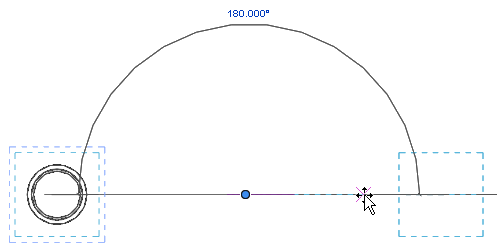
Построение траектории кругового массива
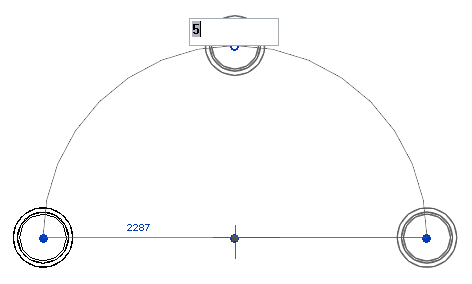
Задание количества элементов массива
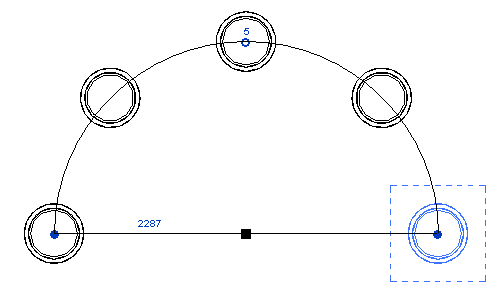
Круговой массив
Пример несущей конструкции
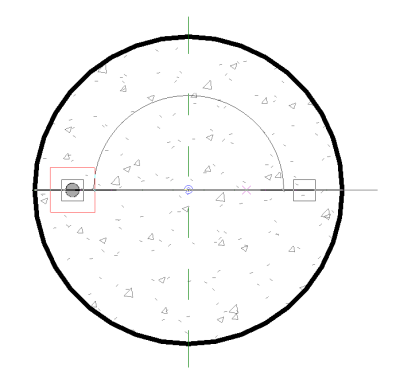
Построение траектории кругового массива
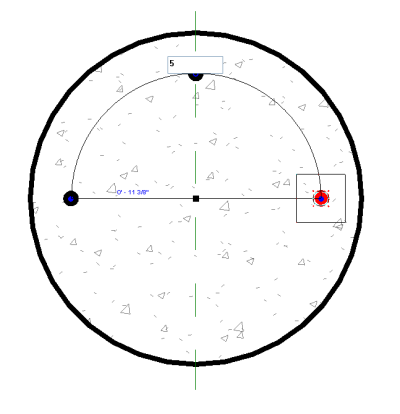
Задание количества элементов массива
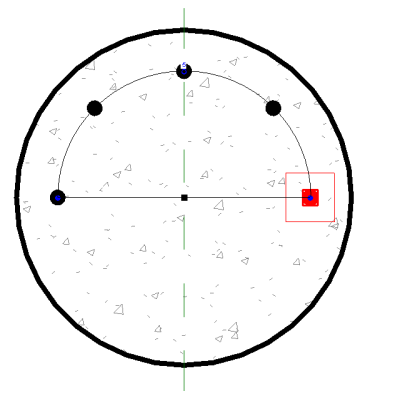
Круговой массив