Инструмент автоматизации создает аналитические элементы для выбранных физических объектов несущей конструкции. Для достижения поставленной цели в созданной аналитической модели используется логика автоматизации на основе правил. Объекты выравниваются по уровням и сеткам проекта, а также по вычисленным опорным элементам.
Во время автоматизации используются вычисляемые значения по умолчанию, однако их можно скорректировать с помощью параметров.
- Выравнивание по сеткам и вычисляемым опорным элементам на плане
- Выравнивание по уровням
- Выравнивание по наклонным плоскостям
Выравнивание по сеткам и вычисляемым опорным элементам на плане
Выбранная физическая модель несущей конструкции анализируется с помощью инструмента автоматизации для определения каждого основного направления.
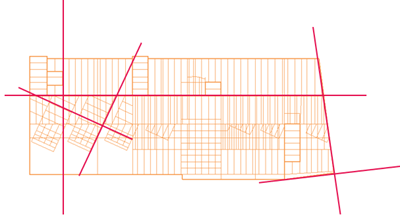
Для каждого основного направления выбранные элементы конструкции группируются на основе их смещений относительно друг друга.

Для каждой указанной группы вычисляется виртуальная сетка. Она будет использоваться как привязка для выравнивания по вертикали, относительно которой все элементы группы будут выровнены по плоскости.

Если сетка модели перекрывается этой группой, она будет считаться вертикальной привязкой, по которой все элементы группы будут выровнены на плоскости.

- На вкладке «Анализ»
 панель «Аналитическая модель несущих конструкций» щелкните значок
  (Автоматизация аналитических моделей).
- В раскрывающемся списке выберите
 (Преобразование физической модели в аналитическую для зданий).
- На вкладке «Изменить | Изменить» щелкните
 (Выровнять).
- В раскрывающемся списке выберите
 (Выровнять: на плане).
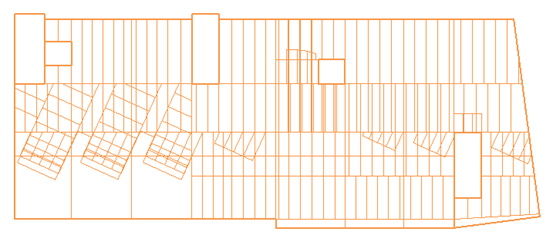
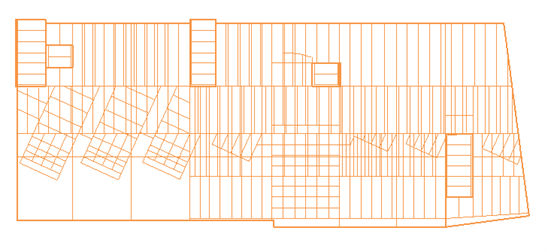
- На вкладке «Изменить | Выровнять на плане» скорректируйте допуск требуемым образом.
Этот коэффициент умножения можно скорректировать.
- На вкладке «Анализ» панель «Аналитическая модель несущих конструкций» щелкните значок (Автоматизация аналитических моделей).
- В раскрывающемся списке выберите (Преобразование физической модели в аналитическую для зданий).
- На вкладке «Изменить | Изменить» щелкните (Выровнять).
- В раскрывающемся списке выберите (Выровнять: на плане).
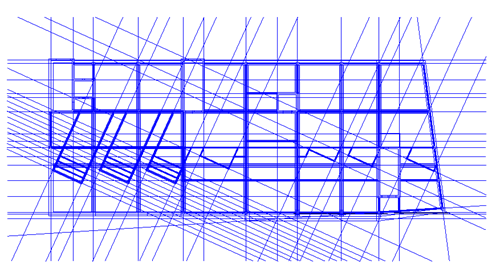
- На вкладке «Изменить | Выровнять на плане» «Режим» щелкните
 (Предварительный просмотр выравнивания).
Выравнивание по уровням
Для выравнивания по вертикали для каждого элемента модели выполняется поиск уровня в пределах допуска. Если уровень находится в пределах этого допуска, аналитическое представление для этого элемента выравнивается по этому уровню.

- Для балок это высота их поперечного сечения.
- Для перекрытий это их толщина.
- Для колонн и стен это их высота.
- геометрической оси балки;
- верхней части перекрытия и фундаментной плиты;
- верхней или нижней части стен и колонн.
Этот допуск можно умножить на коэффициент, который присутствует в настройках инструмента автоматизации для каждого типа объекта.
- На вкладке «Анализ» на панели «Аналитическая модель несущих конструкций» щелкните значок (Автоматизация аналитических моделей).
- В раскрывающемся списке выберите (Преобразование физической модели в аналитическую для зданий).
- На вкладке «Изменить | Изменить» щелкните (Выровнять).
- В раскрывающемся списке выберите
 (Выровнять: по уровням).
- На вкладке «Изменить | Выровнять по уровням» на панели «Допуски уровней» скорректируйте значения допуска требуемым образом.
Если в пределах допуска элемента определено больше уровней, то уровень, назначенный большинству элементов, будет уровнем выравнивания для всех.


Если требуется задать уровень, по которому будут выравниваться элементы, установите флажок «Несущие конструкции» в свойствах уровня.

Выравнивание по наклонным плоскостям
Наклонные плоскости являются рассчитанными виртуальными опорными элементами, которые определяются, когда инструмент автоматизации определяет наклонное стропило с углом к горизонтали менее 35 градусов.

Аналитическое представление этого стропила и всех аналитических элементов, которые имеют физические эквиваленты в контакте с этим стропилом, будут выровнены по этой плоскости.