Раздел 15. Использование плоскостей для оценки результатов
Пред.: упражнение 7 | Далее: упражнение 8

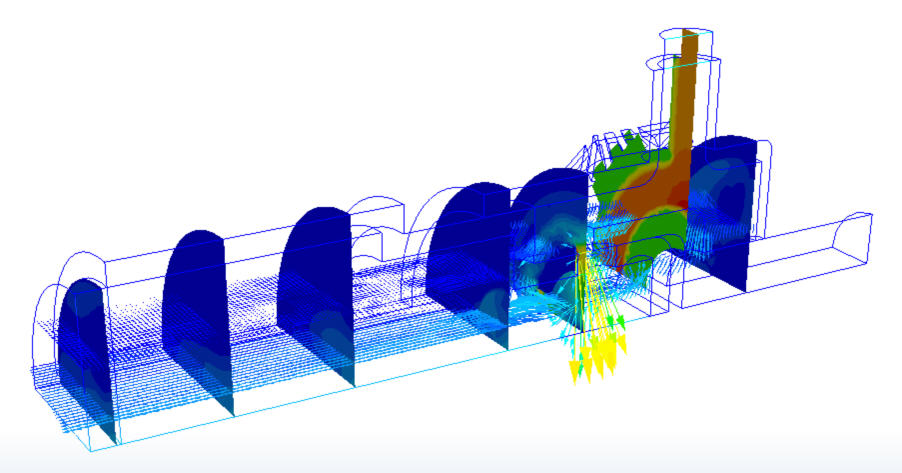
Плоскости результатов представляют собой основной инструмент для визуализации данных на трехмерных моделях. Они являются секущими плоскостями и имеют несколько ролей в результатах визуализации Autodesk® CFD:
В этой главе рассматриваются следующие темы:
- Создание и управление плоскостями
- Позиционирование и управление внешним видом плоскостей
- Измерение и график данных на плоскости
- Использование плоскости для измерения значений массы
Создание и управление плоскостями
Работа с плоскостью результатов
Создание плоскости
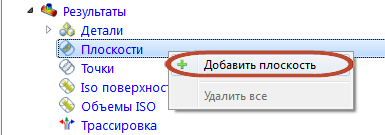
На модели. Щелкните правой кнопкой мыши на модели или рядом с ней (не на существующей плоскости). Нажмите Добавить плоскость.
Вне модели. Щелкните Добавить на контекстной панели Плоскости. Другой способ: щелкните правой кнопкой мыши по ветке Плоскости в строке состояния проекта и нажмите Добавить плоскость.

Переименование плоскости
- Щелкните правой кнопкой мыши по идентификатору плоскости в строке состояния проекта и выберите Переименовать.
Выбор плоскости
- На модели. Щелкните левой кнопкой мыши непосредственно по плоскости.
- Вне модели. Выберите ее имя в строке состояния проекта.
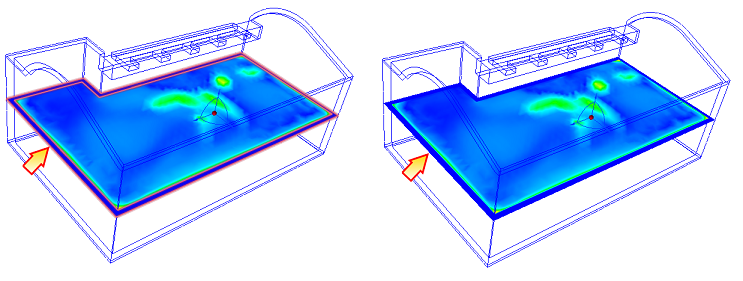
Отключение выделения активной плоскости
- Снимите флажок Показать контуры в раскрывающемся контекстном меню Плоскости.
Скрытие плоскости
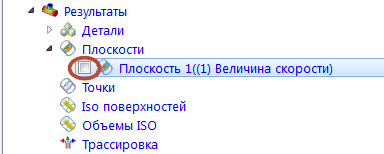
Снимите флажок рядом с идентификатором в строке состояния проекта.
Удаление плоскости
- На модели. Нажмите правой кнопкой мыши на плоскости и выберите Удалить.
- Вне модели. Нажмите правой кнопкой мыши по идентификатору плоскости в строке состояния проекта и выберите Удалить.
Позиционирование и управление внешним видом плоскости
Управление плоскостью
Перемещение плоскости
На модели. Нажмите левой кнопкой мыши по оси триады и перетащите плоскость в нужное место.
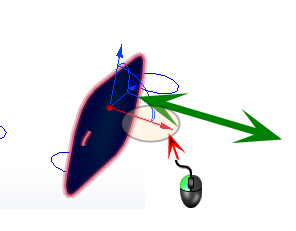
Вне модели. Нажмите Редактировать на контекстной панели «Плоскости». Перетащите регулятор панели Перемещение в диалоговом окне Управление плоскостью.
Вращение плоскости
На модели. Перетащите дугу в тройке осей:
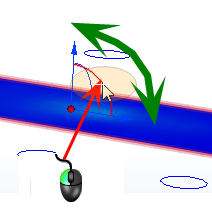
(Для изменения центра вращения перетащите тройку осей в плоскости. Центр вращения — это начальная точка тройки осей.)
На плоскости. Щелкните левой кнопкой мыши. Выберите ось для выравнивания плоскости:
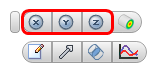
Вне модели. Нажмите Редактировать на контекстной панели «Плоскости». Перетащите регулятор поворота в диалогом окне Управление плоскостью.
Выравнивание по поверхности модели
На плоскости. Щелкните левой кнопкой мыши и нажмите кнопку Выровнять по поверхности.
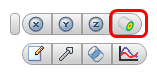
Другой способ. Щелкните правой кнопкой мыши и выберите Выровнять по поверхности.
После вызова команды Выровнять по поверхности выберите нужную поверхность в модели. Плоскость перемещается к выбранной поверхности и параллельна ей. Если выбранная поверхность не является плоской, плоскость перемещается к грани элемента, ближайшей к выбранной точке на поверхности.
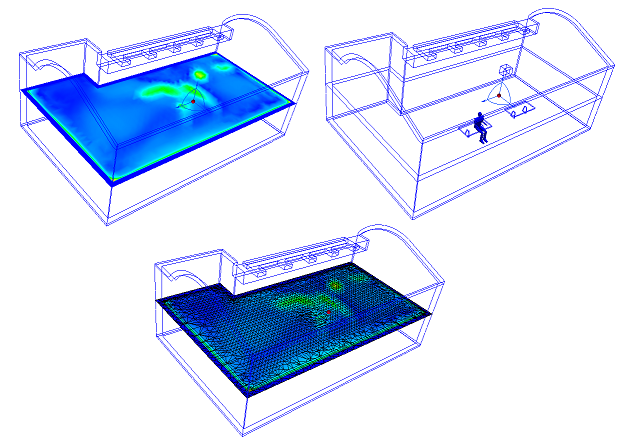
Изменение внешнего вида
На плоскости. Щелкните правой кнопкой мыши. Выберите параметр.
Вне модели. Нажмите Редактировать на контекстной панели «Плоскости». Выберите вариант в меню Представление.
Изменение количества отображаемых результатов
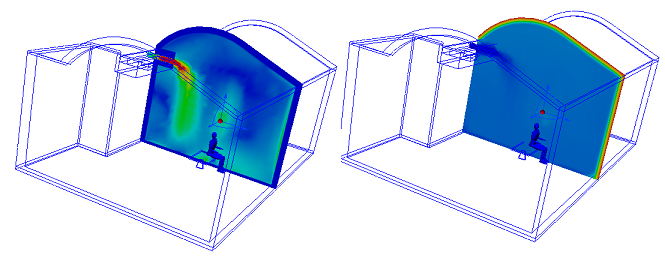
На плоскости. Щелкните правой кнопкой мыши. Нажмите Результат и выберите значение из списка.
Вне модели. Выберите значение в меню Результат на контекстной панели Плоскости.
Сохранение результатов на плоскости
- На плоскости. Щелкните правой кнопкой мыши и выберите Сохранить таблицу...
- Вне модели. Нажмите Сохранить таблицу... в диалоговом окне Элементы управления. Чтобы изменить разрешение результатов, перетащите регулятор Шаг сетки.
Просмотр плоскости на тонированной модели
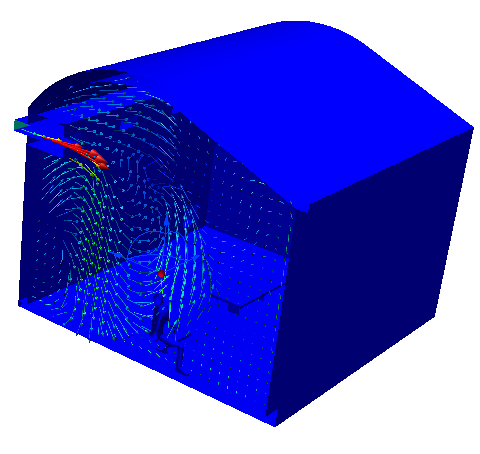
На тонированной модели обрезка улучшает видимость определенных областей и является эффективным способом отображения векторов.
Чтобы включить функцию обрезки, нажмите правой кнопкой мыши по плоскости результатов и выберите обрезать.
Если отображается «другая» сторона модели, еще раз нажмите правой кнопкой мыши по плоскости и выберите Обратить обрезку.
Чтобы отключить функцию обрезки, нажмите правой кнопкой мыши по плоскости результатов и снимите флажок Обрезать.
Векторы
Включение векторов или изменение их количества
На плоскости. Щелкните правой кнопкой мыши по плоскости. Нажмите Векторы и выберите количество.
Вне модели. Выберите количество в меню Вектор на контекстной панели Плоскости.
Изменение внешнего вида вектора
- На плоскости. Щелкните правой кнопкой мыши по плоскости. Выберите Вектор > Параметры...
- Вне модели. Щелкните по стрелке рядом с кнопкой Редактировать на контекстной панели Плоскости и выберите Параметры вектора.
Управление плотностью вектора
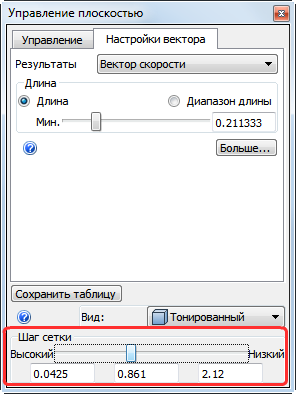
- Перетащите ползунок Шаг сетки в диалоговом окне Параметры вектора.
- Чтобы задать более мелкий или более крупный шаг сетки за пределами диапазона ползунка, введите значения в поле рядом с ползунком.
Нажмите Больше ... для внесения следующих изменений:
Управление отображением стрелок
- Чтобы отключить стрелки, снимите флажок Показать стрелки.
- Чтобы изменить размер векторных стрелок, задайте значение для параметра Размер стрелки. (По умолчанию размер 1 масштабирует размер острия стрелки на основе длины вектора).
- Для изменения масштаба всех векторов на одну и ту же величину измените значение параметра Масштабный коэффициент.
Отображение областей, в которых активный вектор находится в пределах заданного диапазона
- Установите флажок Фильтрация.
- Укажите диапазон в полях Мин и Макс.
Нажмите Сбросить или снимите флажок Фильтрация для отображения всей модели.
Функциональность плоскости
Плоскости обеспечивают широкий спектр визуализации:
- Результаты плоскостей графически представлены на Поперечных сечениях.
- Плоскости позволяют извлечение Массива данных через плоские поперечные сечения.
- Плоскости используются как основа для XY-графиков.
Доступ к функционалу плоскости
- На модели. Метод 1. Щелкните левой кнопкой мыши по плоскости и нажмите на значок контекстной панели инструментов.
А. Параметры (элементы управления) Б. Параметры вектора В. Групповая операция Г. График XY | 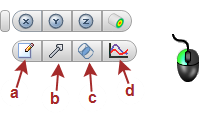 |
На модели. Метод 2. Щелкните правой кнопкой мыши по плоскости и выберите из контекстного меню.
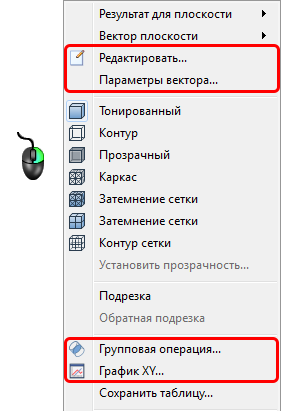
Вне модели. Щелкните по значку на контекстной панели Плоскости.

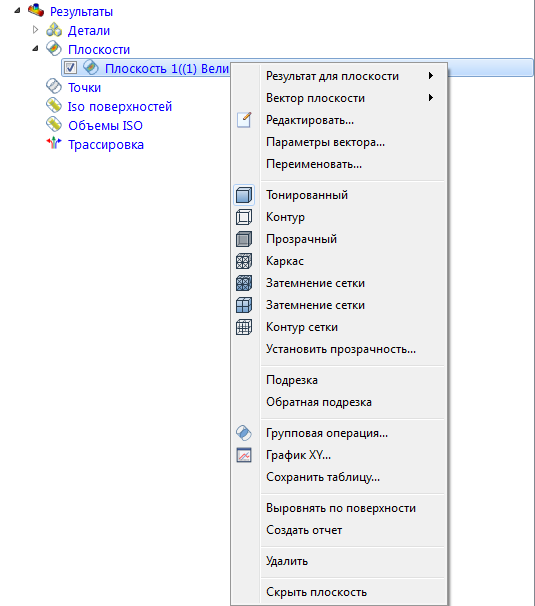
Вне модели (метод 2). Щелкните правой кнопкой мыши по плоскости в ветке «Плоскости» на панели в строке состояния проекта.
Измерение данных и построение графика на плоскости
В дополнение к визуальной обратной связи потока и температурного режима плоскость результатов также обеспечивает доступ к количественным результатам. Существует три способа для измерения результатов в реальном времени:
Навигация с помощью мыши
- Наведите курсор на нужную позицию плоскости результатов.
- Просмотрите результаты в строке состояния в левом нижнем углу интерфейса.
Создание графиков XY
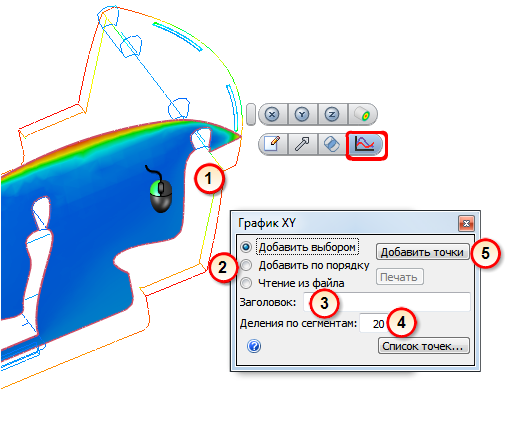
Создайте график XY, выбрав точки на секущей поверхности, путем ввода точек координат или при помощи точек, сохраненных в предыдущем графике. Максимальное количество точек в графике XY — 500.
Создайте плоскость результатов и откройте диалоговое окно «График XY».
Укажите метод выбора точек.
Добавить выбором
- Нажмите Добавить точки.
- Щелкните по местоположениям секущей плоскости, через которые будет проходить график. Список точек области отображает точки.
- Требуются как минимум две точки.
Добавить по порядку
- Укажите координаты X, Y и Z в поле через запятую (не используйте квадратные или круглые скобки.)
- Нажмите Добавить.
Чтение из файла
- Чтобы сохранить местоположение точек графика XY в файл, нажмите Сохранить точки.
- Чтобы создать новый график XY на основе сохраненных местоположений точек, выберите вариант Чтение из файла. Щелкните Обзор и выберите нужный файл XYP.
Примечание. Сохраненные местоположения точек можно использовать для создания графика по другому сценарию.
Укажите заголовок.
- Задайте Название для графика. Это не является обязательным. Если не введено название, график будет обозначен меткой "Без имени".
Измените количество делений.
По умолчанию, число делений между каждой точкой равен 20.
Измените это значение, чтобы изменить разрешение графика.
Примечание. Допустимое количество делений: от 2 до 500.
Создайте график.
- Чтобы создать график, выберите График.
Сохранение таблицы
Эта команда сохраняет файл CSV для равномерного распределения точек по всей плоскости.
- На плоскости: щелкните правой кнопкой мыши и выберите Сохранить таблицу...
Для изменения количества точек, сохраненных в таблице, измените разрешение Шаг сетки на вкладке «Параметры вектора»:
Использование плоскости для измерения результатов по массиву данных
Сводный Калькулятор рассчитывает и отображает объемно-взвешенные результаты на Плоскости результатов. Масса (масса-взвешенные) результаты автоматически обновляются по мере перемещения активной плоскости.
Рабочий процесс
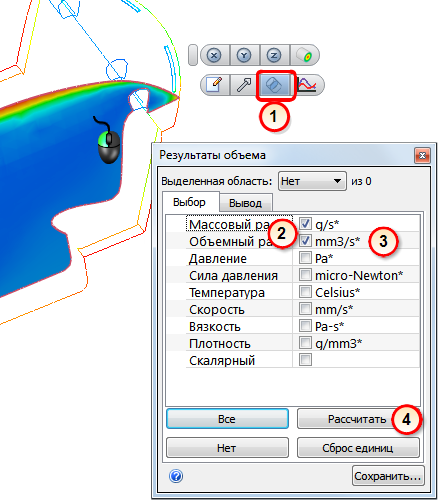
Расположите плоскость результатов в требуемое местоположение.
- Откройте общее диалоговое окно.
- Выберите требуемые значения для выполнения расчета.
- Измените единицы измерения результатов в соседнем списке меню.
- Нажмите кнопку Рассчитать.
- Результаты для массива данных записываются на вкладку Вывод.
Чтобы сохранить массив данных при анимации анализа переходных процессов, нажмите кнопку Сохранить. Результаты для активных временных интервалов будут сохранены в формате Excel (файл CSV).
Примечания
- Давление — статическое давление, зарегистрированное датчиком.
- Объемный расход является произведением скорости и площади.
- Сила давления — это давление, распределенное по определенной площади поверхности (давление, взвешенное по площади; на основе значения давления рассчитывается давление, взвешенное по массе).
- Компоненты Скорости отображаются путем выбора значения скорости.