Упражнение 4
Пред.: раздел 10 | Далее: раздел 11
В этом упражнении показано, как автоматически назначать сетку, просмотреть ее и настроить распределение сетки для вашего проекта исследования.
Выберите Сетка Размеры на вкладке Настройка:

Щелкните правой кнопкой мыши по модели и выберите Показать все. Поверните модель, чтобы увидеть весь автомобиль.
Примечание. Поскольку мы изучаем только воздух в салоне, можно подавить все другие детали модели. Мы начнем в подавления всех деталей, а затем восстановим воздух в кабине для создания сетки:Щелкните правой кнопкой мыши за пределами модели и нажмите Выбрать все.
Щелкните левой кнопкой мыши около модели и выберите значок Подавить на контекстной панели инструментов.
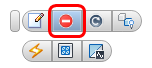 Примечание. Подавленные элементы выделены синим цветом.
Скройте кузов автомобиля. Выберите объем воздуха в кабине и нажмите Восстановить на контекстной панели инструментов.
 Примечание. Восстановленные элементы снова выделяются серым цветом.
Скройте объем воздуха в кабине и консоль, чтобы отобразить воздушные детали воздуховода. Выберите верхнюю воздушную часть и область потока воздуховода и нажмите Восстановить на контекстной панели инструментов.

Щелкните левой кнопкой мыши за пределами модели и нажмите на значок Авторазмер на контекстной панели инструментов.
 Примечание. Голубые точки, указывающие местоположение узлов сетки, изображаются на ребрах трех объемов воздуха, которые будут покрыты сеткой. Точки, которые отображаются на подавленных деталях, находятся на ребрах, которые являются общими с объемом воздуха в салоне.
Чтобы определить, следует ли изменить сетку, установите флажок Приблизительное количество элементов. Щелкните правой кнопкой мыши за пределами модели и выберите Редактировать... Обратите внимание на количество элементов.
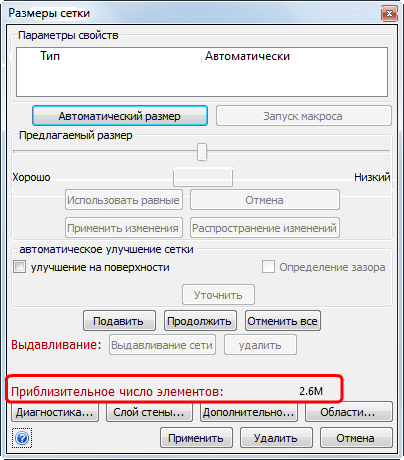 Примечание. Количество может незначительно отличаться из-за небольших расхождений в модели, которые обусловлены особенностями САПР, в которой она была создана.Примечание. Напомним, что на каждый миллион элементов требуется примерно 2 ГБ ОЗУ.
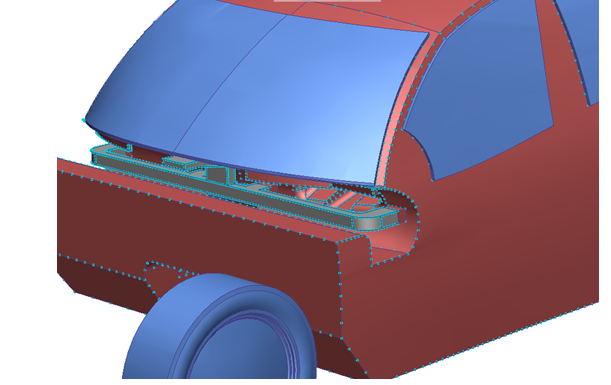
Обратите внимание на распределение сетки в модели. Обратите внимание на то, что сетка слишком грубая в воздуховоде и слишком тонкая на сиденьях.
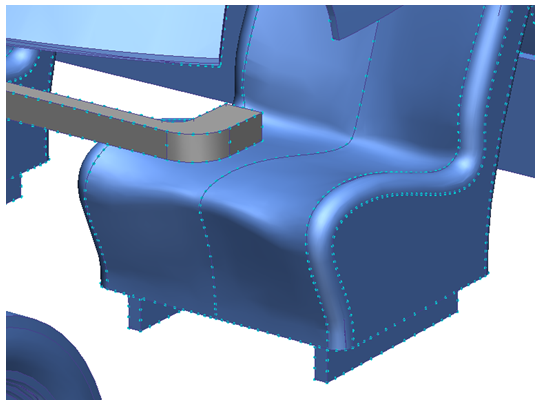 Примечание. При предварительном просмотре сетки отображается один узел по толщине воздуховода. Наилучшие результаты достигаются с 3–4 узлами по важным переходам, поэтому здесь мы выполним уточнение сетки. В отличие от этого, сиденья содержат более мелкое распределение сетки. Поскольку распределение сетки на внутренних поверхностях не сильно влияет на сетку в областях потока, огрубление сетки позволит сократить ресурсы и время анализа.
Выберите два объема воздуха в воздуховодах. В диалоговом окне «Размер сетки» перетащите регулятор «Корректировка размера» примерно на 0,6. Нажмите Применить изменения.

Отобразите воздушную часть кабины:
Нажмите клавишу Ctrl и прокрутите колесико мыши в направлении от себя, до тех пор, пока не появится воздух кабины.
Или
Щелкните правой кнопкой мыши и выберите "Показать все". Щелкните правой кнопкой мыши по кузову автомобиля и скройте его.
Выберите воздушную часть кабины. В диалоговом окне «Размер сетки» перетащите регулятор «Корректировка размера» примерно на 2 (или введите 2 в поле и нажмите ENTER). Нажмите Применить изменения.
Для просмотра нового приблизительного количества элементов выберите Распространение изменений в диалоговом окне «Размеры сетки». Обратите внимание на сокращение по сравнению с первоначальной оценкой.
Примечание. Функция распространения изменений пересчитывает распределение сетки на основе изменений, внесенных в отдельные детали, поверхности и ребра. Для просмотра нового распределения сетки и приблизительного количества элементов, щелкните "Распределение изменений". Однако следует отметить, что отдельные изменения автоматически применяются при создании сетки.Примечание. Принимая решение о степени детализации сетки, помните, что обычно проще начать с грубой сетки и затем уточнить ее. Как правило, это позволяет максимально рационально использовать время и ресурсы.Чтобы создать сетку, щелкните правой кнопкой мыши по ветке Размер сетки в строке состояния проекта и выберите Создать сетку. Нажмите Да в диалоговом окне подтверждения.
Примечание. Создание сетки для этой модели и загрузка результатов в интерфейс Autodesk® CFD занимает примерно три минуты. Время может немного отличаться.Примечание. Когда сетка будет создана, цвет модели изменится на синий, а в последней строке окна сообщения появится надпись «Анализ успешно завершен».Чтобы просмотреть сетку, нажмите Тонированная сетка на панели инструментов быстрого доступа:
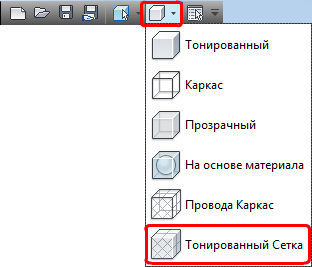 Примечание. Обратите внимание, что подавленные детали не покрыты сеткой. Только три объема воздуха покрыты сеткой. Также обратите внимание, что объемов воздуха в воздуховодах меньше, чем в других местах модели.
Чтобы узнать окончательное количество элементов, прокрутите содержимое панели вывода вверх.


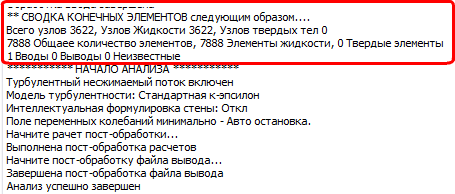 Примечание. Количество может незначительно отличаться из-за небольших расхождений в модели, которые обусловлены особенностями САПР, в которой она была создана.