Инструменты Autodesk Viewer
В средстве просмотра Autodesk Viewer есть инструменты, которые позволяют работать с проектами и проверять их. Некоторые инструменты используются только с 3D- или 2D-моделями и отображаются только в том случае, если подобная модель открыта.
ViewCube
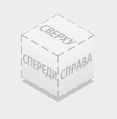
В правом верхнем углу панели предварительного просмотра отображается инструмент ViewCube (Видовой куб) — элемент пользовательского интерфейса, который можно поворачивать для обхода модели по орбите.
Панель инструментов средства просмотра
В нижней части страницы средства просмотра Autodesk размещена панель инструментов по умолчанию.

- Орбита: поворот камеры вокруг 3D-вида.
- Панорамирование (рука): перемещение камеры вправо/влево и вверх/вниз.
- Зумирование: перемещение камеры ближе к определенному элементу проекта или дальше от него.
- От первого лица: возможность просмотра проекта из подвижной точки обзора «от первого лица».
- Управление камерой: корректировка вида для обеспечения видимости всего проекта.
- Пометки: создание подробных замечаний и комментариев с помощью простых инструментов рисования и работы с текстом. Дополнительные сведения см. в разделе Пометки.
- Измерить: измерение расстояния между двумя точками или угла между тремя точками.
- Анализ сечения: разрез проекта вдоль оси плоскостью или рамкой выбора, позволяющий изучить внутреннее строение проекта.
- Обозреватель документов: отображение информации о модели.
- Расчленить модель: разделение геометрии модели для просмотра отдельных деталей проекта.
- Обозреватель модели: отображение интерфейса для навигации по геометрии модели. Определенные части модели можно выбирать, скрывать и искать с помощью функции поиска.
- Свойства: отображение метаданных проекта. Здесь содержится информация о номерах деталей, типе материалов и механических свойствах.
- Настройки: настройка определенных элементов для удобства работы с именованным видом. Например, можно снизить качество изображения, чтобы повысить производительность, можно изменить цвет фона, а также способ взаимодействия с проектом таких элементов навигации, как масштабирование.
- Печать снимка: печать изображения, отображаемого на экране.
Переход к следующему или предыдущему файлу в средстве просмотра
В средстве просмотра файлов можно перейти к следующей или предыдущей странице.
Нажмите кнопку  в нижнем правом углу экрана, чтобы перейти на следующую или предыдущую страницу.
Стрелка вправо: следующая страница.
Стрелка влево: предыдущая страница.
Поле: номер текущей страницы из общего числа (например, 4/4). Можно ввести номер страницы и нажать клавишу ENTER (Windows) или RETURN (macOS) для перехода на страницу.