“几何图形清理”会扫描图形中的选定对象,以帮助您查找并修复几何错误。
显示“几何图形清理”选项板
以下方法可用于显示“几何图形清理”选项板
- 在工具栏上,单击。 查找
- 在命令提示下,输入 GEOMETRYCLEANUPOPEN。
扫描对象以查找几何错误
- 打开“几何图形清理”选项板。
选项板首次打开时,它将显示空状态,您可以在其中选择要扫描的对象或了解有关几何图形清理的详细信息。
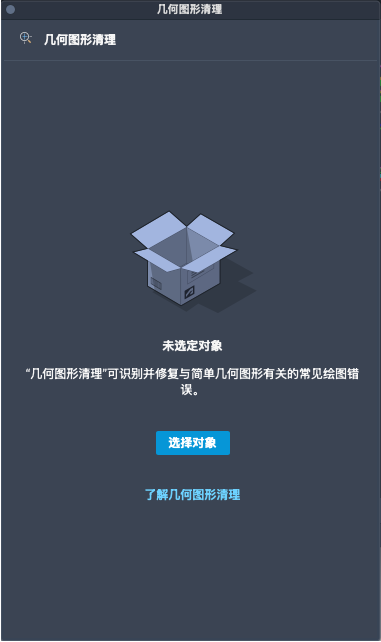
- 单击“选择对象”,然后选择图形中要检查几何图形错误的对象。
扫描中只能包括模型空间、解锁和解冻图层上的支持对象。
- 在显示的“几何图形清理设置”对话框中,根据需要更新错误类型和公差或用于错误识别的阈值。
若要接受建议的公差,请单击“建议的公差”列中的值。注: 如果输入的公差值太大,“几何图形清理”可能会报告并非实际错误的错误。
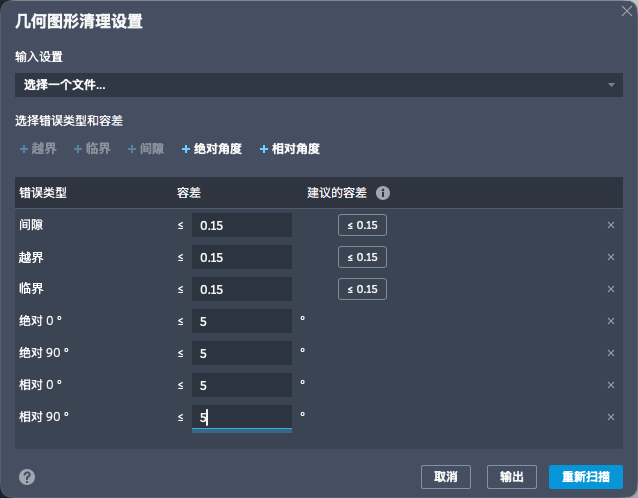
- 单击“扫描”。
注: 在第一个扫描完成后,后续扫描的“扫描”按钮将变为“重新扫描”。
查看并修复检测到的几何错误
扫描完成后,错误将显示在“几何图形清理”选项板的树视图中:
- 剩余错误:列出要修复的错误总数。
-
错误类型:
- 间隙
- 过冲
- 欠冲
- 绝对角度
- 相对角度
- 各个错误实例:发现的错误所在的位置,以 XY 坐标显示。
- “特性”面板:显示树中选定项的详细信息。
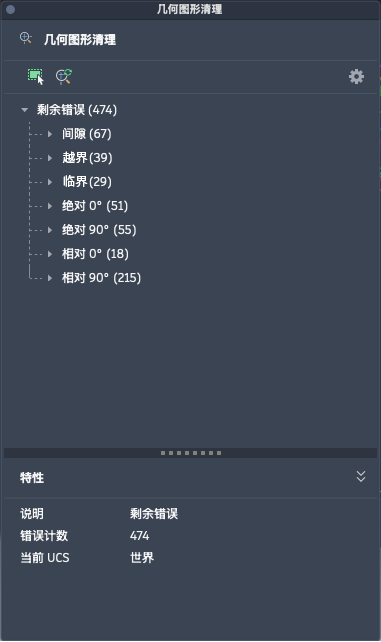
- 在“几何图形清理”选项板上,展开包含错误的错误类型节点之一。
- 单击错误以激活审阅模式。
在查看模式下,相关几何图形会平移到高亮显示的视图中,以提高清晰度。
提示: 在“几何图形清理”工具栏上,单击“自动缩放导航”按钮以更好地查看错误。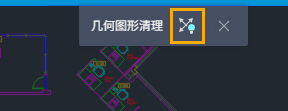
- 执行下列操作之一以显示一个菜单,其中包含选定错误的可用修复:
- 在树中的错误上单击鼠标右键。
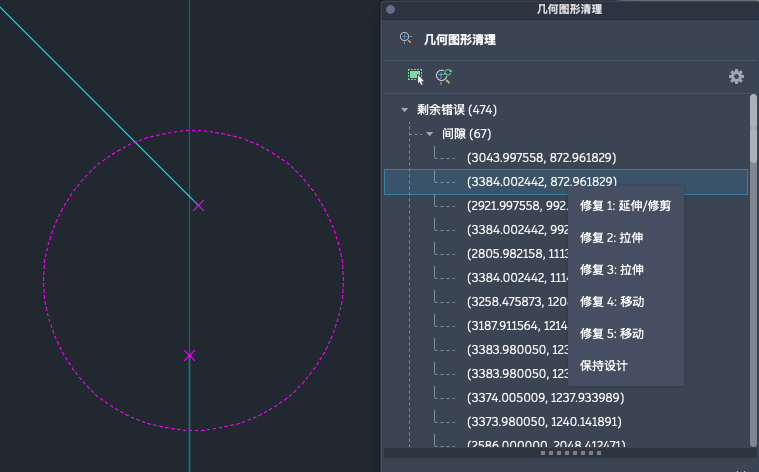
- 将光标悬停在绘图区域中的错误类型指示器或“X”上。
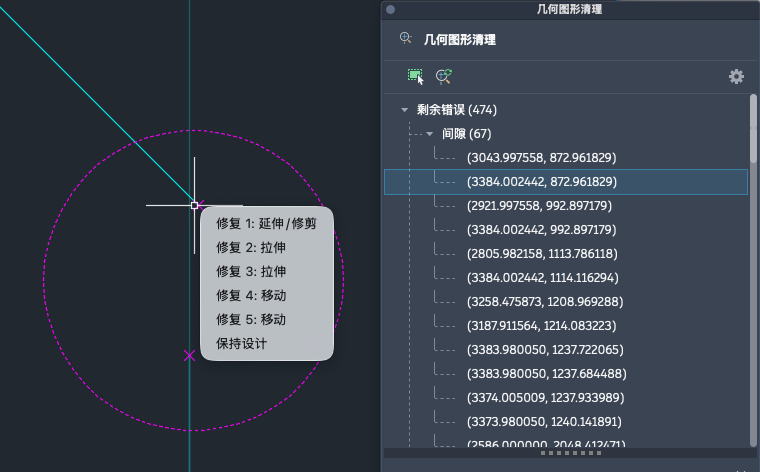
- 在树中的错误上单击鼠标右键。
- 通过将光标悬停在菜单上的每个项目上来查看可用的修复。
可用修复可能包括但不限于:
- 修剪
- 扩展
- 移动
- 拉伸
- 旋转位置
- 保持设计(单击此选项可在以后的扫描中排除此错误)
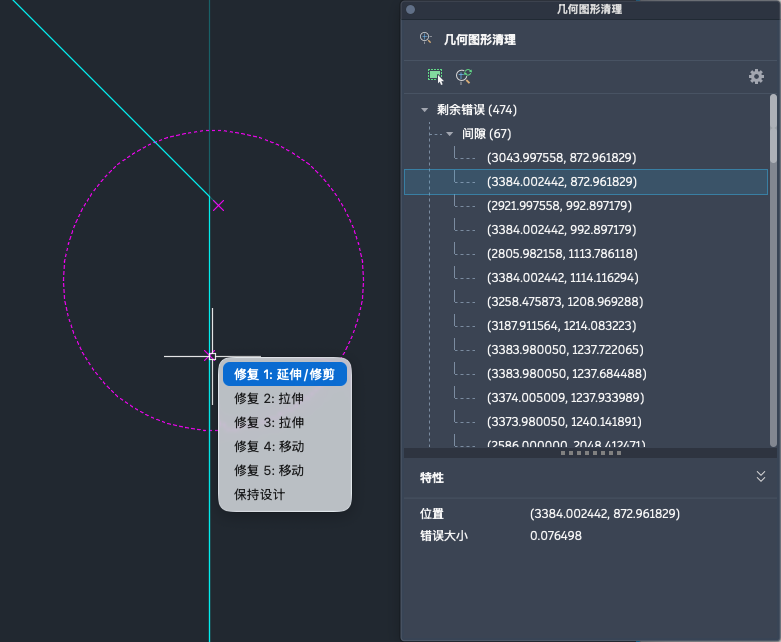
- 选择修复以更新几何图形,或选择“保持设计”以忽略错误而不修改几何图形。
几何图形将根据所选修复进行更新。
注: 在 /Users/<用户名>/Library/Application Support/Autodesk/GeometryCleanup/IgnoredIssues.json 文件中跟踪标记为“保持设计”的错误。删除该文件以允许在下次检查几何图形时显示先前标记的错误。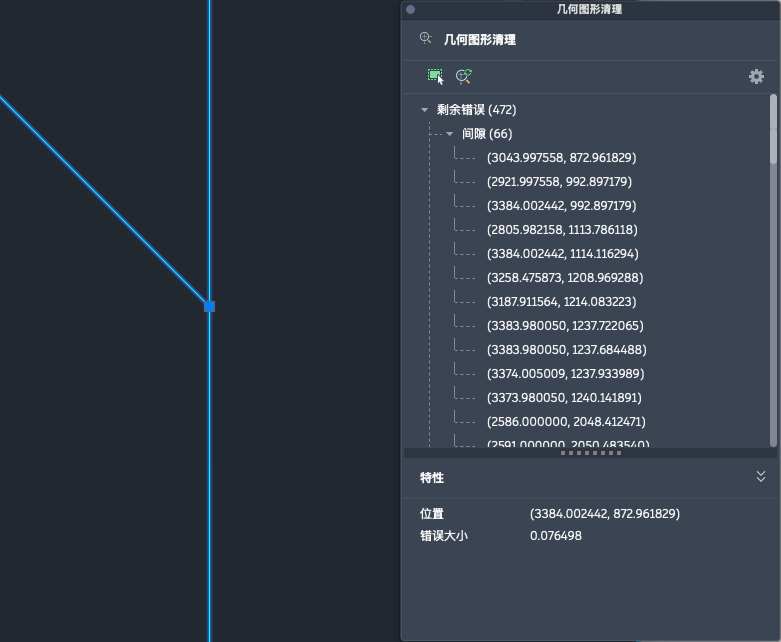
扫描具有相同设置的新对象
- 要在保持相同设置的同时选择要扫描的新对象,请从“几何图形清理”工具箱中单击“选择对象”。
- 选择要扫描的几何图形。
- 按 Enter 键重新扫描。
注: 仅包括支持的对象(直线、XY 平面上的多段线、圆弧、椭圆弧)。
使用新设置重新扫描相同的对象,或使用新设置扫描新对象。
- 要在更新设置的同时选择要扫描的新对象,请先按照上述步骤 1 到 3 选择新对象。
- 通过单击选项板中的“设置”图标更新设置。
- 在“设置”对话框中,查看并调整错误类型和公差值。
- 然后,单击“重新扫描”。