“几何图形清理设置”对话框控制在图形中扫描和修复几何图形错误的方式。您可以选择错误类型、设置公差,并输入或输出设置文件以备将来使用。设置存储在用户配置文件中,并在同一帐户的各个图形中保持不变。
显示“几何图形清理设置”对话框
- 从“几何图形清理”选项板中,单击“设置”图标。
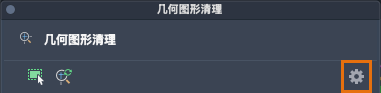
指定“几何图形清理”的错误类型和公差
- 显示“几何图形清理设置”对话框。
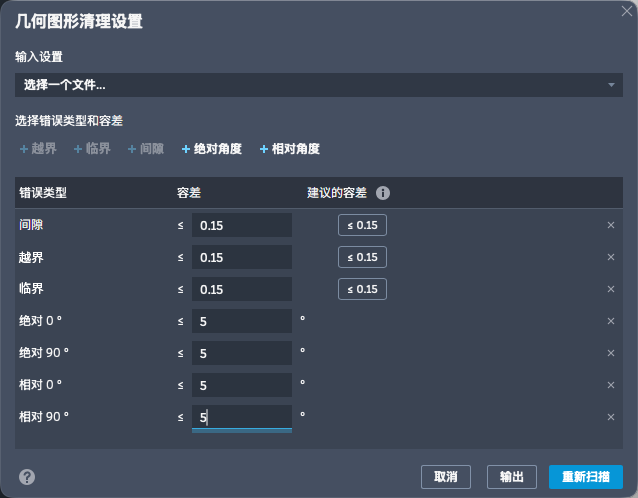
- 在“几何图形清理设置”对话框中,通过执行以下操作添加或删除要检查的错误类型:
- 添加或删除错误类型:单击错误类型旁边的“+”以添加错误类型。
- 删除错误类型:单击行末尾的“X”以将其删除。
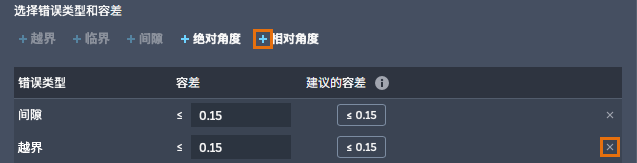 注: 可以打开或关闭“过冲”、“欠冲”和“间隙”误差。可以使用 0° 到 180° 之间的自定义角度值添加绝对角度和相对角度误差。可以添加的“绝对角度”和“相对角度”误差数量没有限制,但不会处理重复值。提示: 删除不必要的错误类型可以缩短选定几何图形的扫描时间。
 - 为每种错误类型设置错误识别的公差或阈值。从其感知到的“正确”位置的公差范围内的误差将被识别为错误;超出公差的错误将被视为有意为之。存在两个选项:
- 接受建议的公差(建议):在“建议的公差”列中,单击建议的值以基于图形的几何图形设置公差。建议的公差是根据图形中直线和多段线线段的平均长度计算得出的。
- 编辑公差:在“公差”列中,输入错误类型的数值。此值必须大于 0.000100 且最多 6 位小数。基于长度的公差是无单位的,基于角度的公差使用度。任何小于 0.000100 的公差值将自动转换为 0.000100。
- 单击“扫描”。
输入 .gcs 设置文件
- 显示“几何图形清理设置”对话框。
- 在“输入设置”下,单击“浏览文件”。
- 在“加载设置”对话框中,浏览到 .gcs 文件并选择它。
从 .gcs 文件输入的设置将显示在“设置”对话框中。
注: 可以通过删除位于 %LOCALAPPDATA%\Autodesk\GeometryCleanup 文件夹中的 default.gcs 文件恢复原始默认设置。
输出 .gcs 设置文件
- 显示“几何图形清理设置”对话框。
- 单击“输出”。
- 选择位置和文件名以保存 .gcs 设置文件。
扫描或重新扫描错误
- 单击“扫描”或“重新扫描”以开始使用当前设置扫描几何图形。
“设置”对话框将关闭,并开始扫描选定的错误类型和公差。