本主题中的概念包括:
输出数据
输出活动节点和子节点
可以为活动节点及其下的所有子节点输出数据,也可以仅为活动节点输出数据。如果包含所有子节点,则输出一个电子表格并在该电子表格中为每个节点建立一个工作表,或者为每个节点输出一个 CSV 文件。如果仅包含活动节点,则输出一个包含单个工作表的电子表格,或者输出单个 CSV 文件。
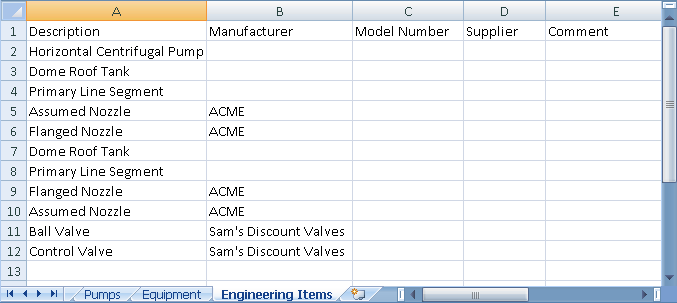
查看输出的数据
输出当前数据表时,生成的文件包括数据管理器中显示的所有行和列。输出文件不包括隐藏的列和行。
数据表中的只读列在输出的电子表格中是被写保护的。此规则的例外情况是:获取模式中的特性在输出文件中是可编辑的。
在每个工作表或 CSV 文件中,每个设备对象占用一行,每个特性(例如 PnPID 编号、说明和制造商)占用一列。
命名输出文件
可以为输出文件指定名称,或接受程序建议的名称。以下默认文件名结构根据文件类型和数据管理器中的数据表设置而不同。
| 文件类型 | 项目数据视图 | 图形数据视图 |
|---|---|---|
| 电子表格 | ProjectName-ActiveNodeName.xlsx | DrawingName-ActiveNodeName.xlsx |
| CSV 文件 | ProjectName-ActiveNodeName-ChildNodeName.csv | DrawingName-ActiveNodeName-ChildNodeName.csv |
在输出的电子表格中,工作表名称源自输出节点的显示名称。列标题源自数据表中的列标题(特性)的显示名称。如果显示名称长于 31 个字符,会使用节点名称来命名工作表。
修改数据
修改输出的 Microsoft Excel 电子表格
在 Excel 中,修改与要输入电子表格的活动节点相对应的工作表。如果编辑了表示子节点的工作表,输入过程会忽略所作的更改。
请记住,切勿修改输出的 Microsoft Excel 电子表格中的工作表的名称。输入过程使用工作表名称来与数据管理器中的数据匹配。
修改输出的 CSV 文件
如果输出到 CSV 时包括了子节点,会创建多个 CSV 文件。可以编辑 CSV 文件中的数据,然后输入回数据管理器。
了解只读输出数据
有些特性(如 PnPID)在数据管理器中是只读的。这些只读特性在输出的 Microsoft Excel 电子表格中也是被写保护的。虽然可以在 CSV 文件中编辑只读数据,但是随后的输入会忽略这些更改。
修改文档注册表
在文档注册表报告中,仅以下特性可编辑:
- DWG 编号
- DWG 标题
- 更改
- 用户添加的自定义特性
输入数据
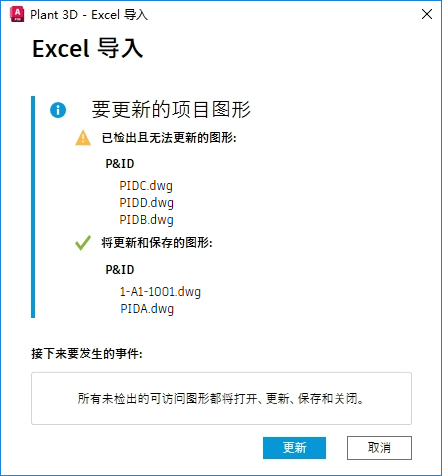
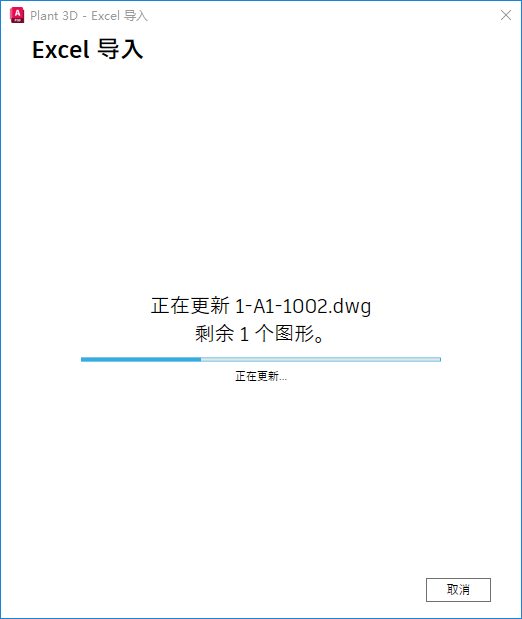
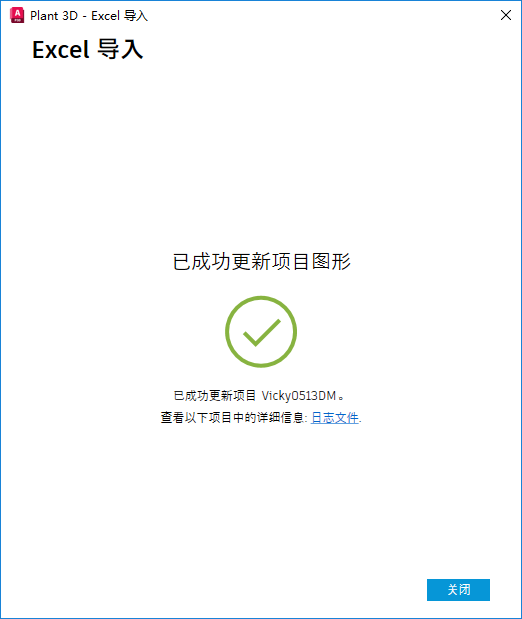
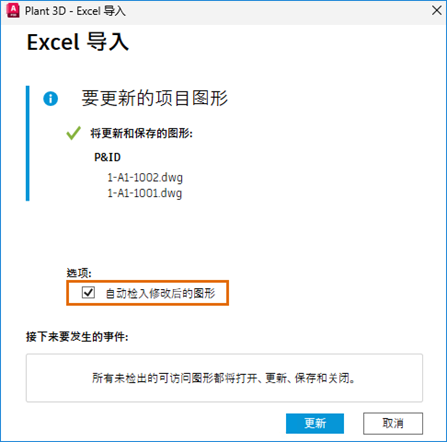
如果选择“自动检入修改后的图形”选项,则系统会在导入结束时自动检入所有受影响的图形。这样就无需在导入完成后手动进行检入。
如果未选择此选项,则必须手动检入受影响的图形。