标记
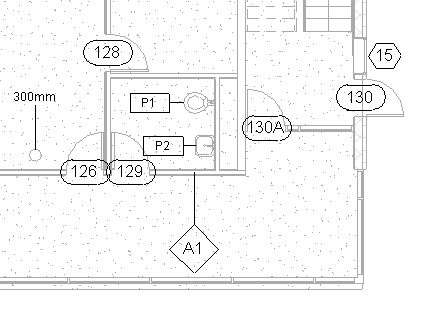
使用“标记”工具将标记附着到选定图元。 标记是用于在图纸中识别图元的注释。
“注释”选项卡
“标记”面板
(按类别标记)
“注释”选项卡
“标记”面板
(全部标记)
与标记相关联的属性会显示在明细表中。
本节内容
关于标记
标记是用于在图纸中识别图元的注释。
关于标记标签
创建标记后,会添加标签以显示所需图元参数的值。 将标记载入并放置在项目中后,这些标签将显示对象相应参数的值。
视频:添加和修改标记
向模型图元添加标记以标识和记录设计信息。
视频:自定义标记信息
在模型中修改图元标记中显示的信息类型。
视频:使用自定义标记
共享参数是参数定义,可用于多个族或项目中。
视频:自定义标记引线的附件
现在,可以将标记引线附着到标记的任何选定点。
视频:从标记引线中排除图元
可以防止标记引线附着到选定的标记图元。
放置带多重引线的标记
放置标记期间使用“添加/删除主体”选项标记多个具有相同标记的图元,或将多个主体(引线)添加到现有标记。
按类别标记
若要根据其类别将标记应用到图元,请使用“按类别标记”工具。
按示例标记
使用“按示例标记”工具根据现有标记将标记应用于图元。
在放置时进行标记
在将图元添加到视图时,请使用“在放置时进行标记”工具在放置图元时自动将其标记。
标记所有未标记的对象
如果视图中的部分或全部图元没有标记,则通过一次操作即可将标记和符号应用到所有未标记的图元。
视频:标记所有未标记的图元
自动向视图的未标记图元添加标记,以加快文档编制工作流。
标记材质
使用材质标记可以标识用于图元或图元层的材质类型。
视频:添加材质标记
使用材质标记可以标识用于图元或图元层的材质类型。
在三维视图中添加标记和注释记号
您可以锁定三维视图的方向,以在视图中标记图元并添加注释记号。
创建顺序房间编号标记
在项目中放置房间时,可以使用按顺序给房间进行编号的标记。标记将根据房间的“编号”参数自动进行编号。值可以是字母、数字或字母数字混合顺序。
创建门或窗的顺序标记
在项目中放置门和窗时,可以使用按顺序给图元进行编号的标记。 标记将根据门和窗的“标记”参数自动进行编号。 值可以是字母、数字或字母数字混合顺序。
更改标记实例
您可以更改用于指定标记实例的标记类型。
更改标记引线
在将标记添加到视图后,有几种方法可以更改其引线。
为标记选择主体
使用“选择主体”命令将选中从标记更改为选定标记的主体图元。
视频:将多个主体添加到标记
将多个主体添加到单个标记,以简化拥挤视图中的注释。
移动标记
更改标记方向
旋转标记
随构件旋转标记
“随构件旋转”
族参数可控制标记的方向。启用该参数以允许标记随标记的构件旋转而旋转。
对齐标记
可以一次对齐多个标记,也可以一次对齐一个图元。
变更标记的主体
如果需要,您可以更改标记应用到的图元。 新图元与该标记的原始图元必须属于同一种类别。
标记类型属性
更改标记的类型属性以更改引线的箭头形状。
标记实例属性
更改标记的实例属性以指定其是否具有引线,以及在视图中的方向。
父主题:
注释
 “标记”面板
 (按类别标记)
“标记”面板
(按类别标记)
“标记”面板 (全部标记)
 “标记”面板(按类别标记)
“标记”面板(全部标记)
“标记”面板(按类别标记)
“标记”面板(全部标记)