Zobrazte veškerou spolupráci ve výkresových souborech nastavením sdíleného umístění nástroje Přehledy aktivit
Nastavení umístění nástroje Přehledy aktivit
Výchozí umístění nástroje Přehledy aktivit je C:\Users\{uživatelské jméno}\AppData\Local\Autodesk\ActivityInsights\Common. Pokud toto nastavení nezměníte na sdílené umístění, na paletě Přehledy aktivit budou zobrazeny pouze vaše události.
Chcete-li využít Přehledy aktivit ke spolupráci, aktualizujte tuto možnost na sdílené umístění, aby byly na paletě zaznamenány aktivity výkresu ode všech uživatelů.
- Klikněte na tlačítko Aplikace
 > Možnosti.
- Na kartě Soubory rozbalte uzel kliknutím na znaménko plus (+) nalevo od umístění událostí Přehledy aktivit.
- Vyberte aktuální cestu k souboru a klikněte na tlačítko Procházet.
- Vyhledejte a vyberte požadované umístění a klikněte na tlačítko OK.
Zobrazení Přehledu aktivit pro aktuální výkres
- Klikněte na . Hledat
Zobrazí se paleta Přehledy aktivit, na které se zobrazí aktivita aktuálního výkresu.
Poznámka: Aktivity jsou protokolovány i v případě, že je paleta Přehledy aktivit zavřená. Při příštím zobrazení palety se zobrazí všechny aktivity. - Kliknutím na aktivitu zobrazíte další podrobnosti na panelu Vlastnosti aktivit.
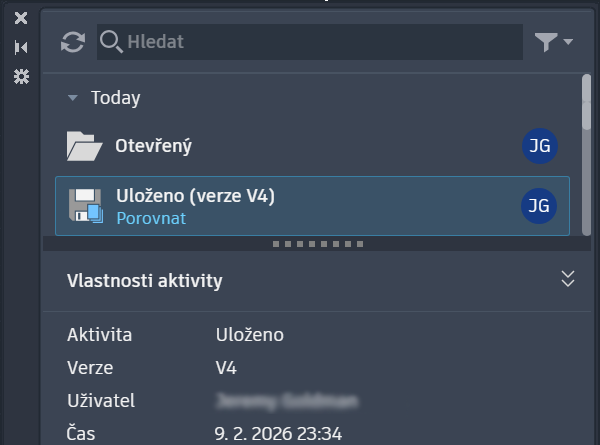
Sledování a porovnání různých verzí
Pokud používáte Přehledy aktivit s podporovaným poskytovatelem cloudového úložiště, například Forma Data Management, Google Drive, OneDrive, Box nebo Dropbox, při každém uložení se zaznamenává nová verze každého výkresu. Kliknutím na tlačítko Porovnat na každé dlaždici verze můžete snadno porovnat předchozí a aktuální verze.
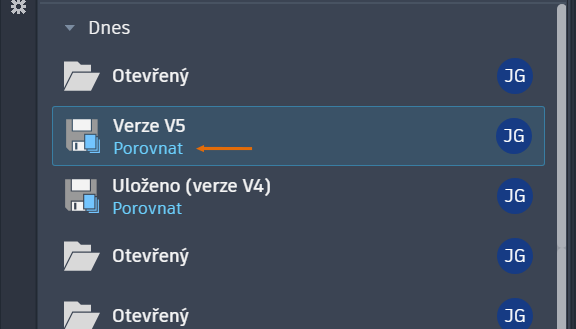
Výběrem možnosti Uloženo ve filtru Aktivity můžete izolovat aktivitu verze. Pokud chcete filtrovat dál, použijte filtry Čas a Uživatelé.
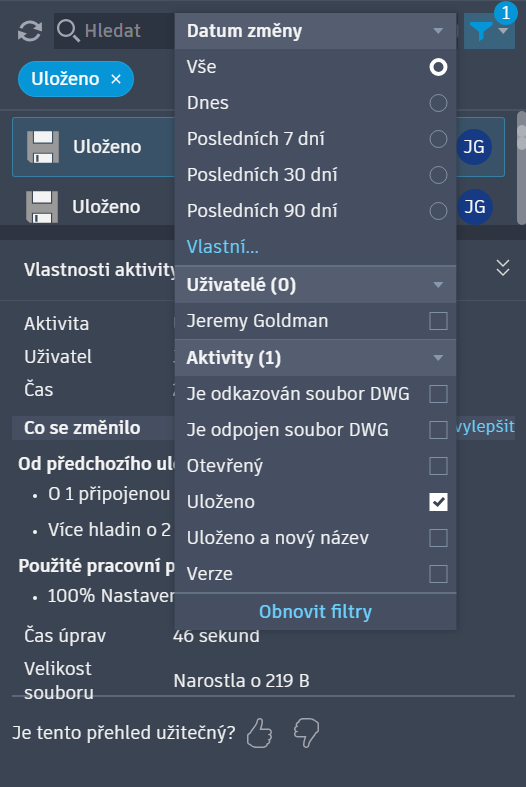
Vyhledávání a filtrování přehledů aktivit

- Chcete-li vyhledávat, zadejte text do vyhledávacího pole, abyste mohli filtrovat seznam aktivit. Může to být číslo, den, měsíc, název souboru, název trasování, název vlastnosti nebo hodnota, uživatelské jméno nebo název aktivity s úplnými nebo částečnými informacemi.
- Chcete-li filtrovat, vyberte ikonu filtru, která vám umožní filtrovat podle času, uživatelů a/nebo aktivit.
- Čas: Vyberte časový interval, od kterého chcete zobrazit aktivity. Klikněte na tlačítko Vlastní... pro výběr konkrétního data nebo rozsahu dat z kalendáře.
- Uživatelé: Vyberte uživatele, jehož aktivity chcete zobrazit. V seznamu jsou uvedeni pouze uživatelé, kteří mají aktivity.
Poznámka: Zkratka AU značí anonymního uživatele u událostí mimo aplikaci AutoCAD.
- Aktivity: Vyberte položku v seznamu typů aktivit pro aktuální výkres.
Poznámka: Můžete vybrat více možností z filtrů uživatelů a aktivit.
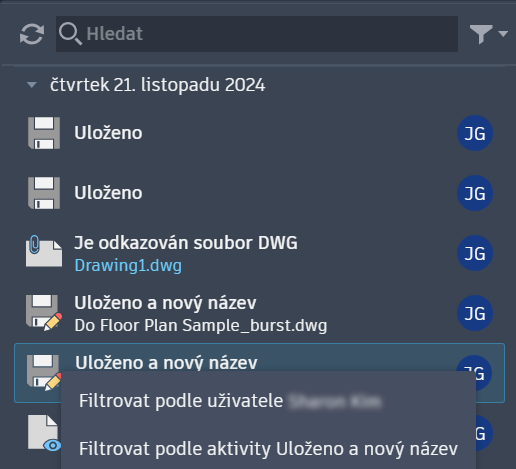
- K filtrům můžete také snadno přistupovat kliknutím pravým tlačítkem na libovolnou aktivitu. Tato akce umožňuje filtrovat podle uživatele, který aktivitu provedl, nebo filtrovat podle stejného typu aktivity.
- Chcete-li filtry vymazat, vyberte možnost Resetovat filtry.