Bevor Sie Ordner erstellen und Support-Dateien in ein Autodesk-Projekt in Forma Data Management hochladen können, müssen Sie mithilfe von Desktop Connector eine Verbindung zum Projekt herstellen. Ab AutoCAD 2027 gibt es eine Option zum Installieren von Desktop Connector über das AutoCAD-Installationsprogramm. Wenn Desktop Connector nicht installiert ist oder Sie Informationen zum Herstellen einer Verbindung zu einem Projekt benötigen, finden Sie in den folgenden Themen der Forma Data Management-Hilfe weitere Informationen:
- Nachdem Sie ein erstes Projekt in Desktop Connector ausgewählt haben, navigieren Sie im Windows-Datei-Explorer zum Ordner Forma Data Management.
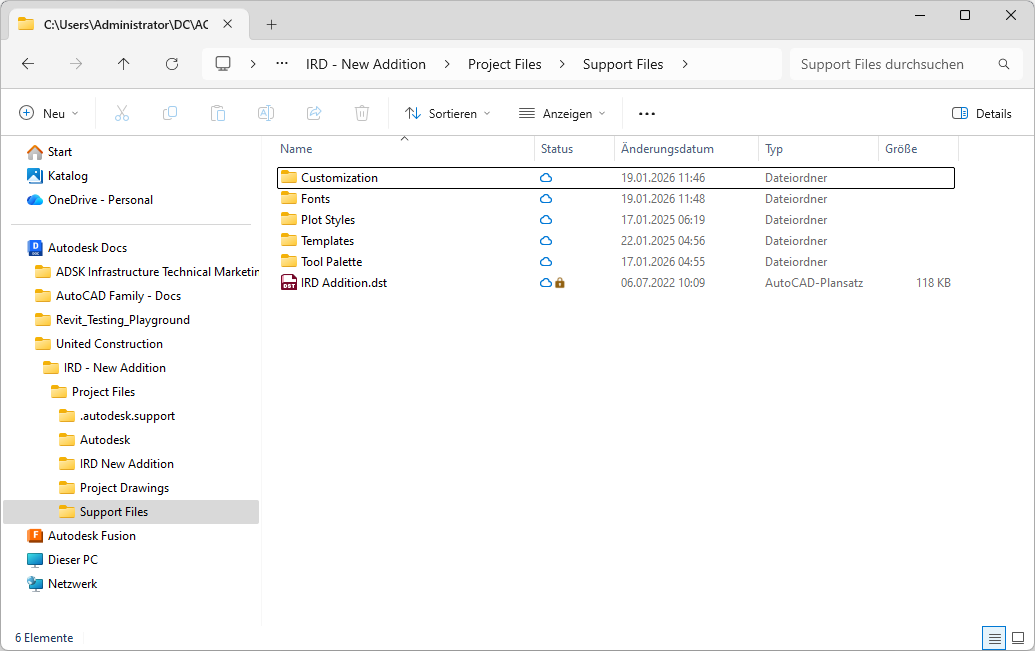
- Navigieren Sie im Ordner Forma Data Management zum Ordner Ihres Projekts, und fügen Sie weitere Ordner hinzu, die zum Organisieren Ihrer Support-Dateien erforderlich sind.
- Kopieren Sie in Ihren Support-Ordnern die Support-Dateien, die für die Zeichnungen in Ihrem Projekt verwendet werden sollen.
Die den lokalen Ordnern hinzugefügten Support-Dateien werden mithilfe von Desktop Connector mit dem Autodesk-Projekt synchronisiert.
Zusätzlich zur Verwendung des Ordners Forma Data Management im Windows-Datei-Explorer können Sie die Support-Dateien über Ihren Webbrowser auch direkt in Forma Data Management hochladen. Weitere Informationen zum Hochladen von Support-Dateien in Forma Data Management finden Sie im Thema Hochladen und Verwalten von Dateien in der Forma Data Management-Hilfe.