L’objet Configuration de DemandWatch permet de configurer, d’activer et de désactiver les planifications sur le serveur IWLive Pro, ainsi que d’entraîner, de vérifier et de modifier les paramètres du modèle DemandWatch pour chaque flux de données.
Page Planification
La page Planification permet de :
- spécifier un nom pour l’objet de configuration de DemandWatch ;
- associer un objet de données actives ;
- définir un planning de prévision.
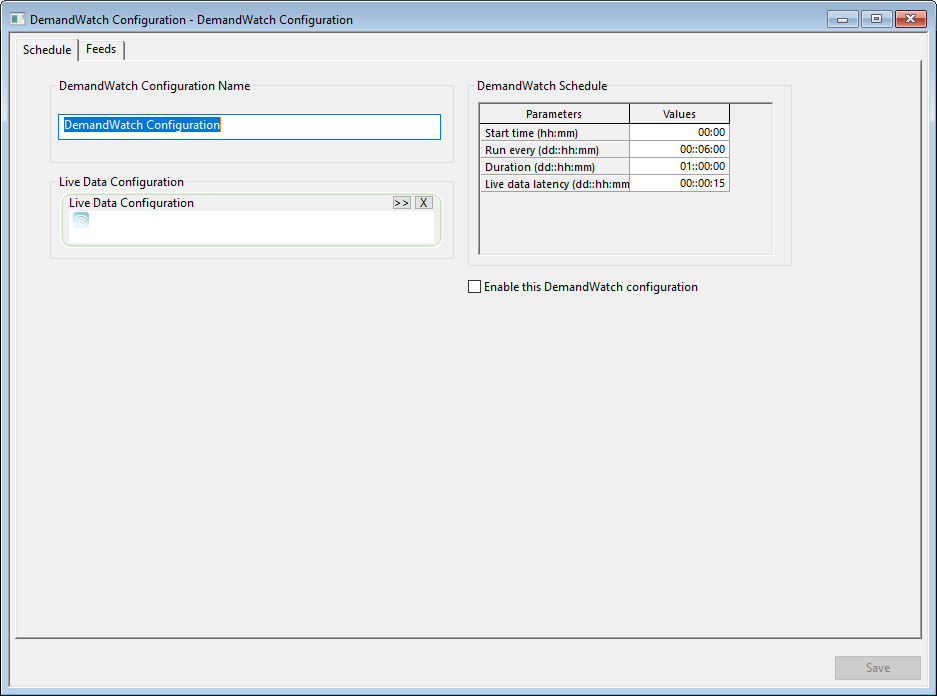
Le tableau ci-dessous répertorie les options disponibles dans cet onglet :
|
Option |
Description |
||||||||
|---|---|---|---|---|---|---|---|---|---|
|
Nom de la Configuration de DemandWatch |
Le nom de l’objet de configuration de DemandWatch est utilisé dans l’ensemble du système, pour tous les utilisateurs. Il peut être modifié à tout moment. Le logiciel assure l’unicité. Tous les utilisateurs voient le nouveau nom. |
||||||||
|
Configuration des données actives |
Sélectionnez un élément de configuration des données actives contenant des liens vers les données de télémétrie et de température à utiliser. Tous les flux en direct pour l’objet de configuration des données actives associé seront automatiquement ajoutés à la liste des flux dans l’onglet Flux. Remarque : Si plus d’un objet de données actives est ajouté à cette cible de dépôt, seul le premier sera pris en compte.
|
||||||||
|
Planification de DemandWatch |
Les paramètres Planification de DemandWatch permettent de planifier les prévisions.
|
||||||||
|
Activer cette Configuration de DemandWatch |
Cochez l’option Activer cette configuration DemandWatch pour activer l’exécution des prévisions sur le serveur IWLive Pro. Cette option ne s’active qu’une fois la configuration de DemandWatch archivée. Conseil : Pour activer un objet de configuration de DemandWatch, vous pouvez cliquer dessus avec le bouton droit de la souris dans la fenêtre de l’explorateur ou la fenêtre du modèle et sélectionner l’option Activer la configuration DemandWatch dans le menu contextuel.
|
||||||||
| Exporter vers le Web | ~ |
Page Flux
La page Flux permet de spécifier et de configurer les flux à exécuter sur le serveur IWLive Pro. Dans cet onglet, les utilisateurs peuvent également :
- entraîner et vérifier les flux par lot ou individuellement ;
- afficher et modifier les propriétés de flux ;
- accéder aux paramètres du modèle.
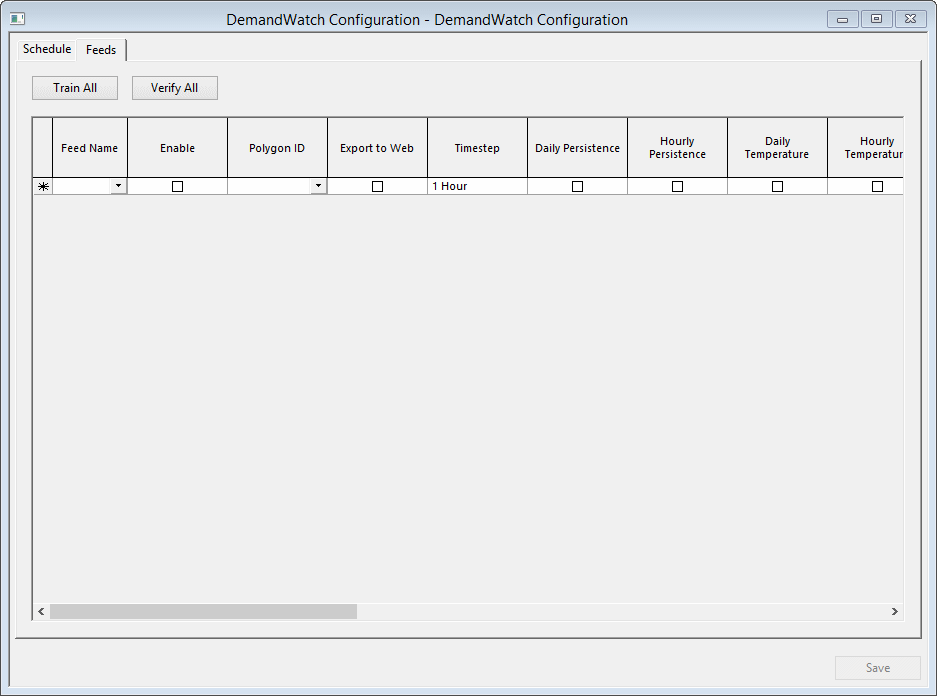
Le tableau ci-dessous répertorie les options disponibles dans cet onglet :
|
Entraîner tous |
Cliquez sur ce bouton pour entraîner tous les flux activés. Conseil : Les flux peuvent être entraînés individuellement à l’aide de l’option de menu contextuel Entraîner pour la ligne concernée (voir ci-dessous pour plus de détails) ou à l’aide du bouton Entraîner présent dans l’onglet Propriétés de la boîte de dialogue Propriétés de flux.
|
|
Tout vérifier |
Cliquez sur ce bouton pour vérifier tous les flux activés. Conseil : Les flux peuvent être vérifiés individuellement à l’aide de l’option de menu contextuel Vérifier de la ligne concernée (voir ci-dessous pour plus de détails) ou à l’aide du bouton Vérifier présent dans l’onglet Propriétés de la boîte de dialogue Propriétés de flux.
|
|
Nom de flux |
Nom du flux. Cette liste déroulante contient tous les flux disponibles, comme indiqué sur la page Flux de données actives de l’objet de données actives. Sélectionnez un flux. Conseil : Chaque flux ne peut être utilisé qu’une seule fois dans un objet de configuration de DemandWatch.
|
|
Activer |
Cochez cette option pour activer le flux afin qu’il soit utilisé par le serveur IWLive Pro lors des prévisions. |
|
Pas de temps |
Pas de temps des prévisions de demande. Les valeurs disponibles sont 5 minutes, 10 minutes, 15 minutes, 20 minutes, 30 minutes, 1 heure et 2 heures. Remarque : Si le pas de temps d’une prévision de demande est modifié pour un modèle existant, il est nécessaire de réentraîner le modèle concerné.
|
|
Persistance quotidienne |
Activez cette option pour utiliser le composant de mémoire à court terme sur 24 heures pendant l’entraînement et les prévisions (PSI24). |
|
Persistance horaire |
Activez cette option pour utiliser le composant de mémoire à court terme sur 1 heure pendant l’entraînement et les prévisions (PSI1). |
|
Température quotidienne |
Valable uniquement pour les flux de température. Activez cette option pour utiliser les flux de température spécifiés dans le champ Flux de température pendant l’entraînement et la prévision afin d’ajuster les valeurs de prévision de la demande quotidienne. |
|
Température horaire |
Valable uniquement pour les flux de température. Activez cette option pour utiliser les flux de température spécifiés dans le champ Flux de température pendant l’entraînement et la prévision afin d’ajuster les valeurs de prévision de la demande horaire. Conseil : Bien que les valeurs de la demande horaire soient ajustées en fonction de la température, une seule valeur de température par jour est nécessaire.
|
|
Flux de température |
Cette liste déroulante contient tous les flux de température disponibles. Remarque : Seuls les flux avec une unité externe de type DegC ou DegF (voir la vue Flux de données actives) apparaîtront dans la liste.
Sélectionnez un flux de température dans la liste. Le flux de température spécifié ici sera utilisé pendant l’entraînement et la prévision. |
|
Entraîner à partir de |
Fin de la période d’entraînement. Cette période doit durer au moins 12 mois. |
|
Entraîner à |
|
|
Qualité d’ajustement de l’entraînement (R2) |
Champ en lecture seule (calculé). Variance expliquée par l’entraînement (le maximum est de 1). |
|
Entraînement RMSE |
Champ en lecture seule (calculé). Erreur quadratique moyenne ou exactitude de l’entraînement. Ce paramètre mesure la différence entre les valeurs d’entraînement et les valeurs brutes réellement mesurées. Plus cette valeur est petite, plus l’entraînement est exact. |
|
Vérifier à partir de |
Période de vérification. Cette période doit durer au moins 1 mois. |
|
Vérifier jusqu’à |
|
|
Qualité d’ajustement de la vérification (R2) |
Champ en lecture seule (calculé). Variance expliquée par la vérification (le maximum est de 1). |
|
Vérification RMSE |
Champ en lecture seule (calculé). Erreur quadratique moyenne ou exactitude de la vérification. Ce paramètre mesure la différence entre les valeurs prévues par le modèle et les valeurs brutes réellement mesurées. Plus cette valeur est petite, plus la vérification est exacte. |
|
Nom du flux d’export |
Nom du flux d’export. Cette liste déroulante contient tous les flux d’export disponibles, comme indiqué sur la page Export de données actives de l’objet de données actives. Sélectionnez un flux. |
| Seuil de modification du filtre |
Seuil définissant un changement dans les valeurs du flux. Si la variation des données entrantes au cours de la durée minimale du filtre est inférieure au seuil, les données entrantes sont ignorées, car la différence de valeurs est considérée comme négligeable. En d’autres termes, si les données varient peu, les données entrantes sont ignorées tant que les variations restent inférieures au seuil de changement du filtre. |
|
Durée minimale du filtre |
Durée minimale au-delà de laquelle toute valeur de flux de données considérée comme similaire à la valeur initiale (voir Seuil de modification du filtre ci-dessus) sera supprimée. |
|
Filtre max |
Valeur de flux maximale autorisée. Les valeurs de données égales ou supérieures à la valeur maximale du filtre seront ignorées. |
|
Filtre min |
Valeur de flux minimale autorisée. Les valeurs de données égales ou inférieures à la valeur minimale du filtre seront ignorées. |
| Activation de la détection des fuites | Activez la détection des fuites pour ce champ. |
| Pas de temps de détection des fuites | Pas de temps pour la détection des fuites. |
| Alpha | Seuil de détection : si une valeur se trouve en dehors des écarts-types alpha, elle sera détectée en tant qu’événement. |
| Seuil d’événement | Nombre d’événements d’augmentation anormale requis avant qu’un événement de fuite ne soit détecté. |
| Variable de détection des fuites | Il peut s’agir de l’un des éléments suivants : minimum nocturne, moyenne journalière. |
| Taille d’échantillon | Nombre d’échantillons utilisés pour calculer la moyenne initiale et l’écart-type. |
| Date de début de l’échantillon | Des échantillons sont prélevés à partir de cette date pour calculer la moyenne initiale et l’écart-type. Il est conseillé de choisir une période où il n’y a pas de fuites anormales. |
| Flux d’export de détection de fuite | Flux pour exporter les événements de fuite. |
Options du menu contextuel
Les options du menu contextuel disponibles sont détaillées ci-dessous :
Supprimer la ligne : disponible uniquement pour le nom du flux. Supprime la ligne sélectionnée.
Entraîner : entraîne le flux sélectionné.
Vérifier : vérifie le flux sélectionné.
Propriétés : ouvre la boîte de dialogue Propriétés du flux sélectionné. La boîte de dialogue Propriétés permet à l’utilisateur d’afficher et de modifier les flux individuels ou les paramètres de modèle pour ces flux. À l’aide de cette boîte de dialogue, vous pouvez aussi effectuer une prévision sur une période définie par l’utilisateur, visualiser graphiquement les résultats et les exporter au format CSV.
En outre, les valeurs supplémentaires peuvent être triées par ordre croissant ou décroissant.