Cette page de l’assistant Allocation de la demande statique permet de définir les règles et les options d’allocation de points de consommation aux emplacements du réseau.
Vous pouvez également afficher la page à partir de l’assistant Model Builder ou en cliquant sur la tâche Allocation de la demande dans l’éditeur de séquence de tâches.
Le processus d’allocation est itératif. Vous avez le choix entre les possibilités suivantes :
- Attribuer la demande.
- Examiner le résumé des résultats.
- Afficher les effets sur la fenêtre GeoPlan.
- Modifier les règles d’allocation et réessayer.
Les éléments non alloués peuvent ensuite être consultés sur la page Afficher les points non alloués. Il est possible de revenir à cette page à partir de la page Afficher les points non alloués pour retenter l’allocation.
Pour chaque point de consommation, InfoWorks utilise les paramètres Règles pour créer une liste des canalisations disponibles à utiliser avec l’allocation de la demande.
InfoWorks utilise ensuite les règles relatives aux nœuds pour déterminer quels nœuds sont valides. Cela peut réduire davantage le nombre de canalisations disponibles.
Enfin, InfoWorks tente d’allouer la demande aux nœuds afin que toutes les règles restent satisfaites. Par défaut, InfoWorks utilise le nœud À pour l’allocation si les nœuds situés aux deux extrémités de la canalisation sont valides. Vous pouvez cocher la case Demande au nœud de départ pour tout point de consommation où vous souhaitez modifier ce comportement. Le nœud auquel la demande est allouée est le nœud de demande.
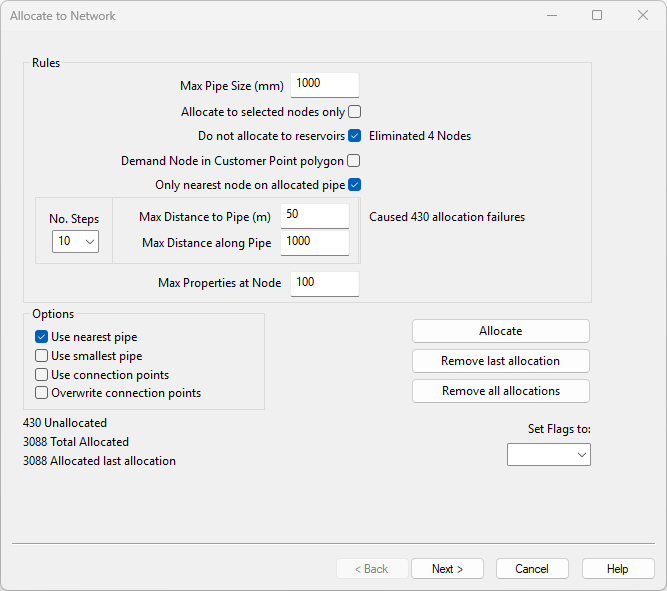
Règles
Le tableau ci-dessous décrit les règles d’allocation de la demande lors de l’exécution de l’allocation à l’aide des coordonnées du point de consommation.
Si l’option Utiliser les points de connexion est sélectionnée (voir la section Options ci-dessous), l’allocation de la demande est effectuée à l’aide des coordonnées des points de connexion des points de consommation si elles sont disponibles.
Les règles ne s’appliquent pas aux points de consommation enfants (à l’exception de la règle Propriétés max. au nœud). Si le point de consommation parent remplit les règles, le parent et les enfants seront alloués, que les enfants satisfassent ou non aux règles. Pour en savoir plus, voir la rubrique Points de consommation parents et enfants.
Notez qu’une valeur nulle pour les règles « Taille max. de conduite », « Distance max. » ou « Propriétés max. » indique que la règle ne doit pas être utilisée dans le processus d’allocation.
| Règle | Description |
|---|---|
|
Taille max. de canalisation |
Les canalisations dont le diamètre est supérieur au diamètre spécifié sont exclues du processus d’allocation. |
|
Allouer aux nœuds sélectionnés uniquement |
Cochez cette option pour limiter l’allocation aux nœuds actuellement sélectionnés dans le GeoPlan. |
|
Ne pas allouer aux réservoirs |
Cochez cette option pour empêcher l’allocation de la demande aux nœuds du réservoir. |
|
Nœud de demande ds polygone de points de conso. |
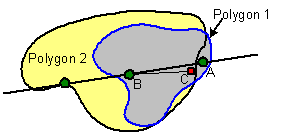
Cochez cette option pour limiter l’allocation aux nœuds situés dans le même ensemble de polygones que le point de consommation à allouer. Si un point de consommation est situé dans plusieurs polygones, le nœud d’allocation doit se trouver dans les mêmes polygones que le point de consommation.
Par exemple : le point de consommation C est situé dans les polygones 1 et 2. En cas d’allocation au nœud le plus proche, le point de consommation est alloué au nœud A. Étant donné que le nœud A ne se trouve qu’à l’intérieur du polygone 1, le point de consommation est alloué au nœud B. |
|
Nœud le plus proche uniquement sur canalisation allouée |
Permet d’allouer au nœud (sur la canalisation allouée) dont le point de consommation est le plus proche uniquement. Si le nombre de propriétés sur le nœud le plus proche a été dépassé, le point de consommation n’est pas alloué. |
|
Nbre de pas |
Nombre d’itérations à utiliser lors de l’allocation. Pour en savoir plus, voir la section Pas de distance ci-dessous. |
|
Distance max. jusqu’à la canalisation |
Si la distance jusqu’au point le plus proche sur une canalisation à partir du point de consommation dépasse la distance spécifiée, le point de consommation n’est pas alloué. |
|
Distance max. le long de la canalisation |
Si la distance le long de la canalisation entre le point le plus proche de la canalisation et le point de consommation est supérieure à la distance spécifiée, le point de consommation n’est pas alloué. |
|
Propriétés max. au nœud |
Si le nombre de propriétés déjà attachées à un nœud dépasse le maximum spécifié, le nœud est exclu du processus d’allocation. Remarque :
Un point de consommation parent et ses enfants sont alloués en tant que groupe. Si l’inclusion des enfants entraîne le dépassement de la règle « Propriétés max. au nœud », aucun des points de consommation constituant le groupe n’est alloué. (Cela peut entraîner des échecs d’allocation même si le nombre de propriétés déjà attachées à un nœud est inférieur à la valeur maximale spécifiée.) |
Options
| Option | Description |
|---|---|
|
Utiliser la canalisation la plus proche |
Activez cette option pour que la demande soit allouée à la canalisation la plus proche du point de consommation qui répond aux règles ci-dessus. Si vous ne sélectionnez ni l’option de canalisation la plus proche ni l’option de canalisation la plus petite, InfoWorks alloue la demande à toute canalisation qui répond aux règles ci-dessus. (Si l’option Utiliser les points de connexion est cochée, la demande est allouée à la canalisation la plus proche du point de connexion du point de consommation.) |
|
Utiliser la plus petite canalisation |
Activez cette option pour que la demande soit allouée à la canalisation dont le diamètre est le plus petit et qui respecte les règles ci-dessus. Si vous ne sélectionnez ni l’option de canalisation la plus proche ni l’option de canalisation la plus petite, InfoWorks alloue la demande à toute canalisation qui répond aux règles ci-dessus. |
|
Utiliser les points de connexion |
Sélectionnez cette option pour effectuer l’allocation à l’aide des coordonnées du point de connexion (définies dans les champs de données Point de connexion X et Point de connexion Y du point de consommation) au lieu des coordonnées du point de consommation.
|
| Remplacer les points de connexion |
Cochez cette option pour remplacer les points de consommation qui ont été alloués manuellement à un autre point de connexion. Lorsque cette option est sélectionnée, les points de consommation concernés utilisent le point de connexion par défaut (#D). Lorsque cette option est sélectionnée, la case Utiliser les points de connexion n’est plus disponible. |
Pas de distance
Afin d’effectuer une allocation précise de la demande, un processus itératif doit être utilisé, en augmentant la distance maximale le long d’une canalisation et la distance maximale jusqu’à la canalisation après chaque allocation.
L’exemple ci-dessous montre une allocation de demande effectuée en cinq pas de distance, en augmentant la distance le long de la canalisation et la distance jusqu’à la canalisation de 100 à chaque pas.
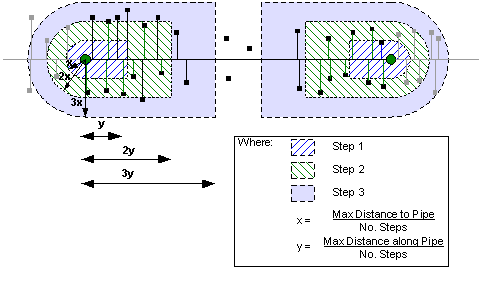
Allocation de la demande à l’aide des pas de distance
Cette méthode d’allocation à l’aide de l’assistant Allocation de la demande est plus précise que d’effectuer l’allocation en un seul pas.
Par exemple, si les points de consommation qui pourraient potentiellement être alloués à un nœud dépassent le nombre maximal de propriétés au nœud spécifié par l’utilisateur dans l’assistant Allocation de la demande, l’allocation de ces points de consommation au nœud est en fait aléatoire. Il se peut que des points de consommation plus éloignés de la canalisation soient alloués, mais que des points de consommation plus proches de la canalisation ne le soient pas. C’est ce que montre l’exemple ci-dessous, où l’allocation de la demande a été effectuée sur le même réseau, en utilisant les mêmes paramètres d’allocation, mais avec un nombre différent de pas de distance.
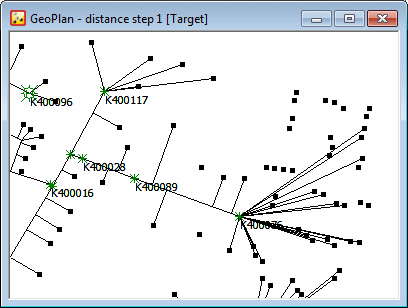
Allocation de la demande effectuée à l’aide de 1 pas de distance
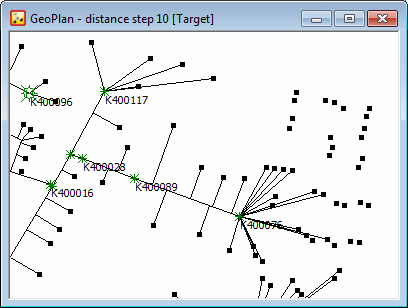
Allocation de la demande effectuée à l’aide de 10 pas de distance
La liste déroulante des pas de distance sur la page d’allocation de l’assistant Allocation de la demande inclut l’option « automatique » pour effectuer l’allocation de la demande par pas de distance.
InfoWorks WS Pro effectuera l’allocation de la demande en utilisant le nombre de pas sélectionnés dans la liste déroulante. Les options sont les suivantes : 1, 2, 3, 4, 5 et 10.
Les règles « Distance max. jusqu’à la canalisation » et « Distance max. le long de la canalisation », spécifiées par l’utilisateur, représentent les limites à utiliser lors du dernier pas de distance. Ces limites sont divisées par le nombre de pas de distance pour calculer la quantité d’incrément des paramètres « Distance max. jusqu’à la canalisation » et « Distance max. le long de la canalisation » à chaque pas d’allocation.
Boutons
| Bouton | Description |
|---|---|
|
Allouer |
Tente d’allouer la demande à l’aide des règles et options ci-dessus. Lorsque l’allocation est terminée, la zone Règles contient des informations supplémentaires sur la façon dont les règles qui ont été appliquées ont affecté le processus d’allocation. |
|
Supprimer la dernière allocation |
Efface les allocations effectuées à partir du dernier clic sur le bouton Allouer. |
|
Supprimer toutes les allocations |
Supprime toutes les allocations pour l’ensemble de points actuel. Il s’agit de la liste affichée sur la page Vérifier. Les allocations issues des utilisations précédentes de l’assistant ne s’affichent que si les options de réallocation de la page de démarrage ont été sélectionnées. |
Indicateurs
Si nécessaire, sélectionnez un indicateur dans la liste déroulante. Cela marquera d’un indicateur le champ « ID de canalisation allouée » des points correctement alloués. Vous pouvez afficher ces informations dans le tableau des points de consommation ou dans la feuille de propriétés de points de consommation de chaque point de consommation.
Dernière étape
Cliquez sur Suivant. Une barre de progression intitulée « Analyse des objets non alloués » peut s’afficher. La page Non alloués de l’Assistant Allocation de la demande statique s’affiche.
Vous pouvez revenir à cette page à partir de la page « Non alloués » si vous souhaitez essayer d’autres règles d’allocation.