[ジオメトリのクリーンアップ]は、図面内の選択したオブジェクトをスキャンしてジオメトリ エラーを特定して修正するのに役立ちます。
[ジオメトリのクリーンアップ]パレットを表示する
次の方法を使用して、[ジオメトリのクリーンアップ]パレットを表示することができます
- ツールバーで、をクリックします。 検索
- コマンド プロンプトに GEOMETRYCLEANUPOPEN と入力します。
オブジェクトをスキャンしてジオメトリ エラーを検出する
- [ジオメトリのクリーンアップ]パレットを開きます。
パレットを最初に開くと空の状態が表示され、スキャンするオブジェクトの選択や、[ジオメトリのクリーンアップ]の詳細の確認ができます。
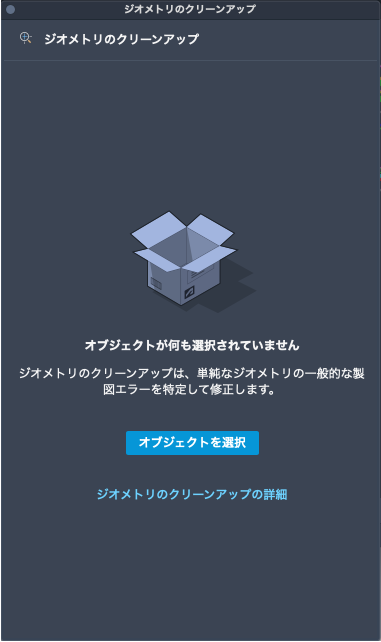
- [オブジェクトを選択]をクリックし、ジオメトリ エラーをチェックする図面内のオブジェクトを選択します。
スキャンに含めることができるのは、モデル空間でサポートされているオブジェクトと、ロック解除およびフリーズ解除された画層上のオブジェクトのみです。
- 表示された[ジオメトリ クリーンアップ設定]ダイアログ ボックスで、必要に応じて、エラー タイプ、許容差、エラー識別のしきい値を更新します。
提案された許容差を受け入れるには、[提案された許容差]列の値をクリックします。注: 入力した許容差の値が大きすぎると、[ジオメトリのクリーンアップ]によって、実際のエラーではないエラーがレポートされることがあります。
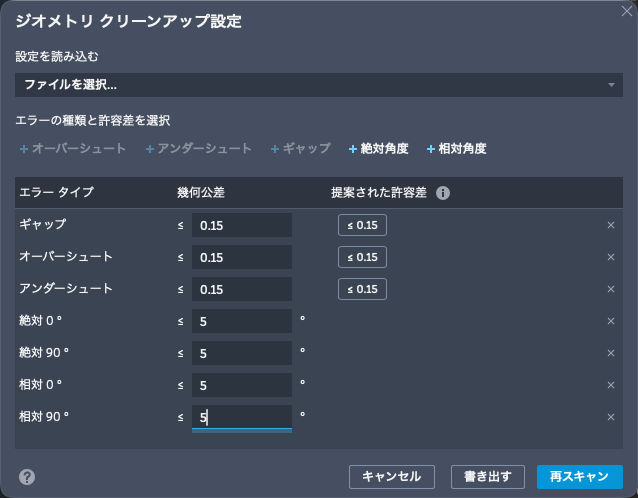
- [スキャン]をクリックします。
注: 最初のスキャンが完了した後、[スキャン]ボタンは次回以降のスキャンで[再スキャン]に変わります。
検出されたジオメトリ エラーを確認して修正する
スキャンが完了すると、エラーが[ジオメトリのクリーンアップ]パレットのツリー ビューに表示されます。
- [残りのエラー]: 修正が必要なエラーの合計数が一覧表示されます。
-
[エラーのタイプ]:
- [ギャップ]
- [オーバーシュート]
- [アンダーシュート]
- [絶対角度]
- [相対角度]
- [個別のエラー インスタンス]: 検出されたエラーの場所を示します(XY 座標で表示)。
- [プロパティ]パネル: ツリーで選択した項目に関する詳細情報を表示します。
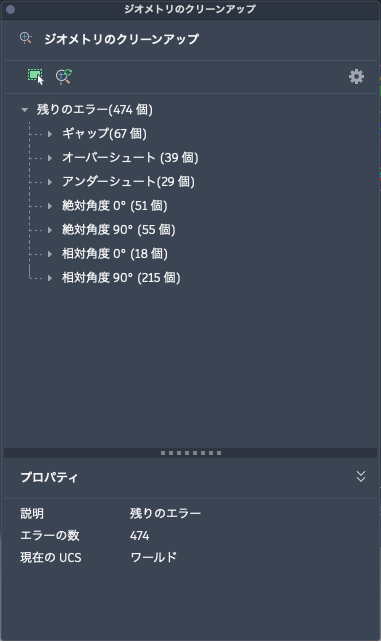
- [ジオメトリのクリーンアップ]パレットで、エラーを含むエラー タイプ ノードの 1 つを展開します。
- エラーをクリックしてレビュー モードをアクティブにします。
レビュー モードでは、関連するジオメトリが画面移動してハイライト表示されるため、視認性が向上します。
ヒント: [ジオメトリのクリーンアップ]ツールバーで、[自動ズームのナビゲーション]ボタンをクリックすると、エラーを見やすくなります。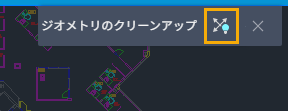
- 選択したエラーに対して利用可能な修正を含むメニューを表示するには、次のいずれかの操作を行います。
- ツリー内のエラーを右クリックします。
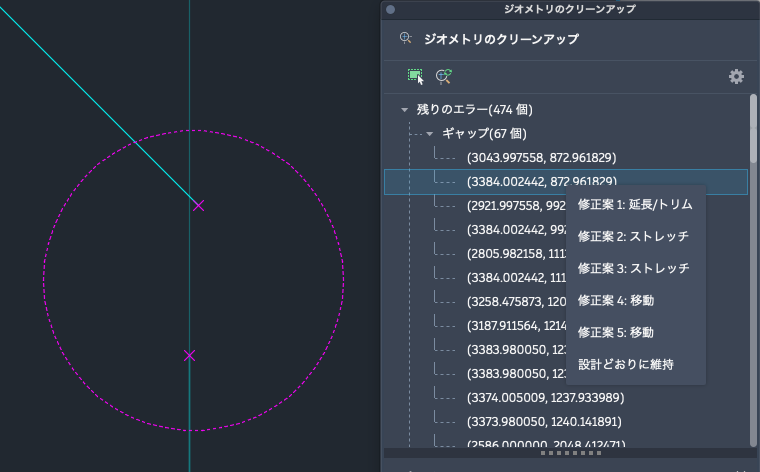
- エラー タイプ インジケータまたは作図領域の[X]にカーソルを合わせます。
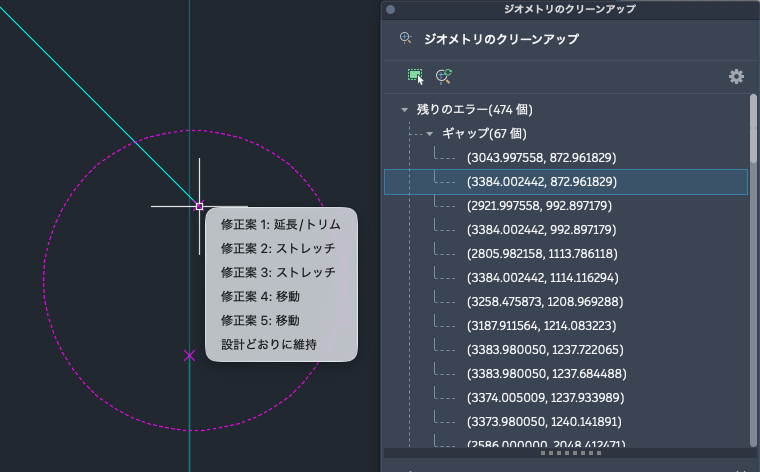
- ツリー内のエラーを右クリックします。
- メニューの各項目にカーソルを合わせて、利用可能な修正を確認します。
利用可能な修正には次のものが含まれますが、これらに限定されません。
- トリム
- [延長]
- [移動]
- [ストレッチ]
- [回転]
- [設計どおりに維持](このオプションをクリックすると、このエラーは今後のスキャンから除外されます)
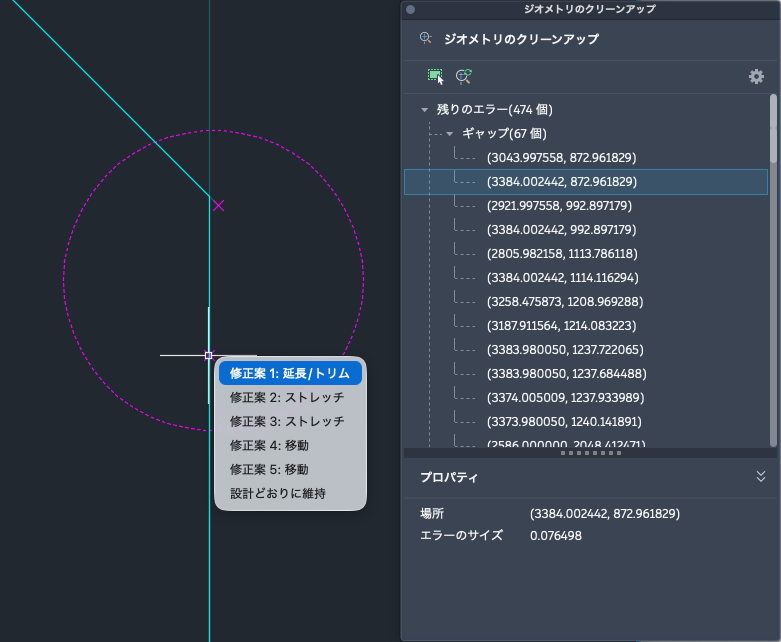
- 修正を選択してジオメトリを更新するか、[設計どおりに維持]を選択して、ジオメトリを修正せずにエラーを無視します。
ジオメトリは、選択した修正に従って更新されます。
注: [設計どおりに維持]フラグが設定されたエラーは、/Users/<username>/Library/Application Support/Autodesk/GeometryCleanup/IgnoredIssues.json ファイルで追跡されます。次回ジオメトリをチェックするときに、以前にフラグが設定されたエラーを表示できるようにするには、このファイルを削除します。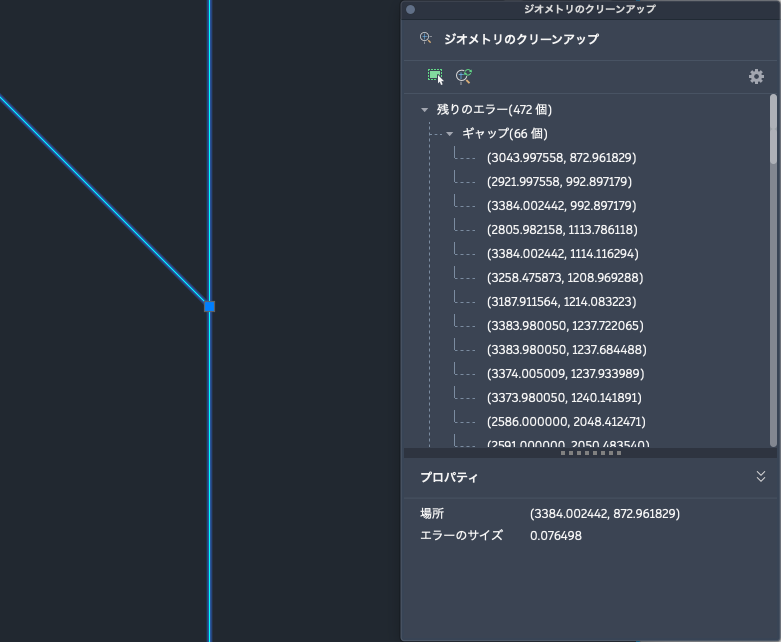
同じ設定で新しいオブジェクトをスキャンする
- 同じ設定を維持しながらスキャンする新しいオブジェクトを選択するには、[ジオメトリのクリーンアップ]パレットで[オブジェクトを選択]をクリックします。
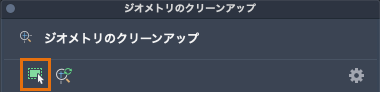
- スキャンするジオメトリを選択します。
- [Enter]を押して再スキャンします。
注: サポートされているオブジェクト(線分、XY 平面上のポリライン、円弧、楕円弧)のみが含まれます。
新しい設定で同じオブジェクトを再スキャンするか、新しい設定で新しいオブジェクトをスキャンします。
- 更新した設定でスキャンするために新しいオブジェクトを選択するには、まず上記の手順 1 ~ 3 に従って新しいオブジェクトを選択します。
- パレットの[設定]アイコンをクリックして設定を更新します。
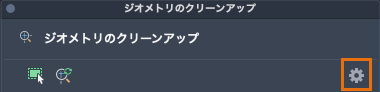
- [設定]ダイアログ ボックスのエラー タイプと許容差の値を確認し、調整します。
- [再スキャン]をクリックします。