[ジオメトリ クリーンアップ設定]ダイアログ ボックスは、図面でのジオメトリ エラーのスキャン方法と修正方法をコントロールします。エラー タイプの選択、許容値の設定、将来の使用を想定した設定ファイルのインポートおよびエクスポートができます。設定はユーザー プロファイルに保存され、同じアカウントの図面間で保持されます。
[ジオメトリ クリーンアップ設定]ダイアログ ボックスを表示する
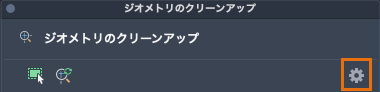
- [ジオメトリ クリーンアップ]パレットで、[設定]アイコンをクリックします。
ジオメトリ クリーンアップのエラー タイプと許容値を指定する
- [ジオメトリ クリーンアップ設定]ダイアログ ボックスを表示します。
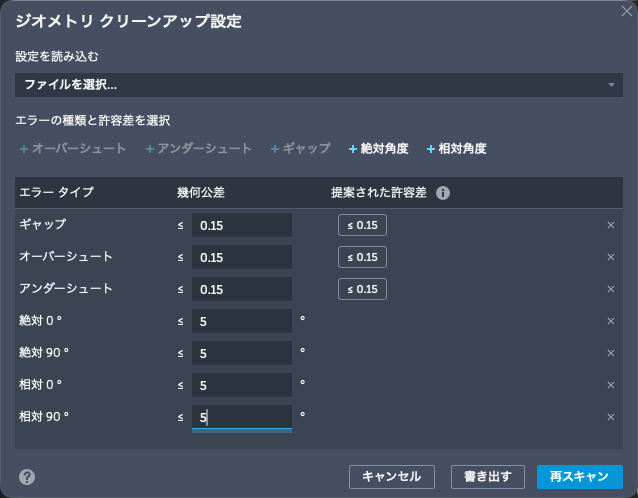
- [ジオメトリ クリーンアップ設定]ダイアログ ボックスでは、次の操作を実行して、確認するエラー タイプを追加または削除します。
- エラー タイプを追加または削除する: 追加するには、エラー タイプの横にある[+]をクリックします。
- エラー タイプを削除する: 削除するには、行末の[X]をクリックします。
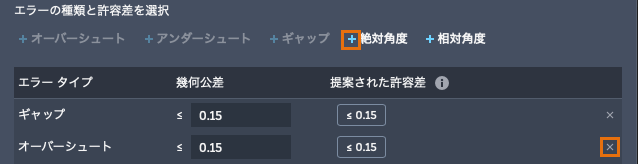 注: オーバーシュート エラー、アンダーシュート エラー、ギャップ エラーは、オンまたはオフを切り替えることができます。絶対角度と相対角度のエラーは、0 度から約 180 度までのカスタムの角度値で追加できます。追加できる絶対角度と相対角度のエラーの数に制限はありませんが、重複する値は処理されません。ヒント: 不要なエラー タイプを削除すると、選択したジオメトリのスキャン時間が短縮されます。
 - 各エラー タイプに対して、許容値またはエラー識別のしきい値を設定します。「正しい」と認識される位置からの許容範囲内にあるエラーはエラーとして識別され、許容値を超えるエラーは意図的なものとして扱われます。次の 2 つのオプションがあります。
- 提案された許容差を受け入れる(推奨): [提案された許容差]列内の推奨値をクリックし、図面のジオメトリに基づいて許容値を設定します。提案された許容値は、図面内の線分とポリライン セグメントの平均の長さから計算されます。
- 許容値を編集する: [許容値]列で、エラー タイプの数値を入力します。値は 0.000100 より大きく、小数点以下の桁数が 6 以下である必要があります。長さベースの許容値は単位がなく、角度ベースの許容値には度を使用します。0.000100 より小さい許容値は 0.000100 に自動変換されます。
- [スキャン]をクリックします。
.gcs 設定ファイルを読み込む
- [ジオメトリ クリーンアップ設定]ダイアログ ボックスを表示します。
- [読み込み設定]で、[ファイルを参照]をクリックします。
- [ロード設定]ダイアログ ボックスで、.gcs ファイルを参照して選択します。
.gcs ファイルから読み込まれた設定が[設定]ダイアログ ボックスに表示されます。
注: %LOCALAPPDATA%\Autodesk\GeometryCleanup フォルダにある default.gcs ファイルを削除すると、元の既定の設定に戻すことができます。
.gcs 設定ファイルを書き出す
- [ジオメトリ クリーンアップ設定]ダイアログ ボックスを表示します。
- [書き出し]をクリックします。
- .gcs 設定ファイルを保存する場所とファイル名を選択します。
スキャンまたは再スキャンでエラーを検出する
- [スキャン]または[再スキャン]をクリックして、現在の設定でジオメトリのスキャンを開始します。
設定ダイアログ ボックスが閉じ、選択したエラー タイプと許容値でスキャンが開始されます。