Essa ferramenta permite colocar terminais de ar em um projeto. Quando dispositivos como terminais de ar são colocados em uma vista, as informações associadas com eles é usada no cálculo de cargas para os espaços (ambientes) em um sistema de dutos. Os ambientes mantêm um total geral da quantidade de suprimento, de retorno e ar de exaustão fornecidos ou removidas de um ambiente, que permite selecionar os tamanhos de terminal de ar.
Especifique a elevação do componente
- Abra uma vista contendo o sistema de dutos ao qual deseja adicionar um terminal de ar.
- Clique na guia Sistemas
 painel AVAC
 Terminal de ar e, no Seletor de tipo, selecione um tipo de terminal de ar.
- Na faixa de opções, especifique as opções de modo:
- Carregar família. Carrega a família de componentes.
- Modelar no local. Permite criar uma nova família de um componente especificado que estará disponível somente neste projeto.
- Na faixa de opções, verifique se Identificar na colocação está selecionado para adicionar automaticamente um identificador. A seguir, especifique as seguintes opções de identificação:
Se você deseja... então... alterar a orientação do identificador selecione Horizontal ou Vertical. carregar identificadores adicionais clique em Identificadores. incluir uma linha de chamada de detalhe entre o identificador e a grelha selecione Chamada de detalhe. alterar o comprimento padrão da chamada de detalhe insira um valor na caixa de texto à direita da caixa de verificação Chamada de detalhe. - Para colocar um terminal de ar diretamente na face de duto, clique na guia Modificar | Colocar terminais de arpainel Layout
 Terminal de ar no duto.
É possível colocar um novo terminal de ar em um duto, ou arrastar um terminal de ar existente e colocá-lo a em um duto.
- Somente terminais de ar não hospedados são suportados.
- Mova o cursor dentro do duto para efetuar o snap do terminal de ar na face do duto.
- Quando você coloca um terminal de ar no lado da face de um duto, o ponto de inserção é o ponto de inserção da família.
- Quando você coloca um terminal de ar na extremidade de um duto, o ponto de inserção é controlado pelo conector.
Notas:
- Na faixa de opções, para opções de terminal de ar não hospedado, especifique
- Rotacionar após a colocação, que rotaciona um componente após colocá-la na vista.
Dica: Pressione a barra de espaços ao colocar um componente para rotacioná-lo em etapas de 90 graus.
Alguns terminais de ar são componentes hospedados que devem ser colocadas em um plano de trabalho.
- Rotacionar após a colocação, que rotaciona um componente após colocá-la na vista.
- Se você selecionou um terminal de ar hospedado, clique em
 Colocar no plano de trabalho para especificar um componente hospedeiro.
Dica: Ao colocar um terminal de ar em um plano de trabalho, pode ser necessário selecionar um plano na caixa de diálogo Espaço de trabalho ou selecionar um plano de colocação na faixa de opções ao colocar o componente.
Colocar no plano de trabalho para especificar um componente hospedeiro.
Dica: Ao colocar um terminal de ar em um plano de trabalho, pode ser necessário selecionar um plano na caixa de diálogo Espaço de trabalho ou selecionar um plano de colocação na faixa de opções ao colocar o componente. - Mova o cursor para onde deseja colocar o terminal de ar e clique.
- Clique em Modificar.
- Se você estiver colocando um componente não hospedado, selecione o terminal de ar e, na paleta Propriedades, insira um valor de deslocamento para especificar a elevação.
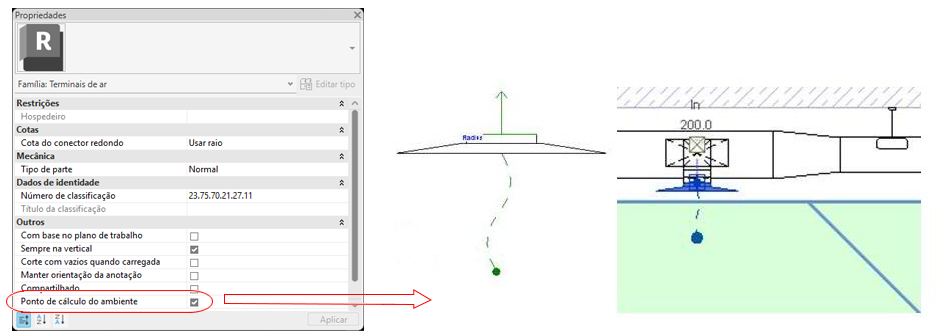
Como o ponto de cálculo de ambiente especifica em qual espaço o terminal de ar se encontra, ele também é refletido nas tabelas. Por exemplo, se você incluir uma coluna na tabela com dados do espaço, como o nome e número, o espaço definido pelo ponto de cálculo de ambiente será usado.