Для просмотра операций, выполненных в файлах чертежей другими участниками проекта, настройте общее расположение аналитики действий.
Задание расположения аналитики действий
Расположение аналитики действий по умолчанию: C:\Users\{username}\AppData\Local\Autodesk\ActivityInsights\Common. Если не задать вместо этого расположения общую папку, на палитре «Аналитика действий» будут регистрироваться и отображаться только ваши события.
Чтобы использовать функцию «Аналитика действий» для совместной работы и регистрировать на палитре действия, выполненные всеми участниками проекта, задайте общедоступную папку.
- Нажмите кнопку приложения
 > «Параметры».
- На вкладке «Файлы» щелкните значок «плюс» (+) слева от элемента «Расположение событий аналитики действий», чтобы развернуть узел.
- Выберите текущий путь к файлу и нажмите кнопку «Обзор».
- Найдите и выберите требуемое общедоступное расположение и нажмите кнопку «ОК».
Просмотр аналитики действий для текущего чертежа
- Щелкните . найти
Откроется палитра «Аналитика действий», на которой отображаются действия с текущим чертежом.
Прим.: Действия регистрируются даже при закрытии палитры «Аналитика действий». Все действия отображаются при следующем открытии палитры. - Щелкните действие, чтобы просмотреть дополнительные сведения на панели «Свойства действий».
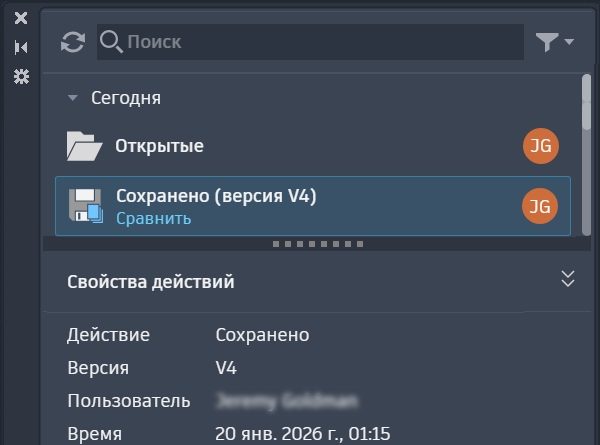
Отслеживание и сравнение версий
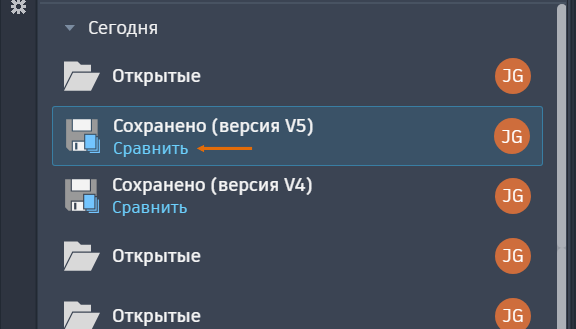
При использовании функции «Аналитика действий» с такими поддерживаемыми облачными хранилищами, как Forma Data Management, Google Диск, OneDrive, Box или Dropbox, при каждом сохранении записывается новая версия каждого чертежа. Нажмите «Сравнить» на плитке каждой версии, чтобы сравнить предыдущую и текущую версии.
Выберите пункт «Сохранено» в фильтре действий, чтобы просмотреть действия для конкретной версии. Кроме того, можно использовать фильтры «Время» и «Пользователи».
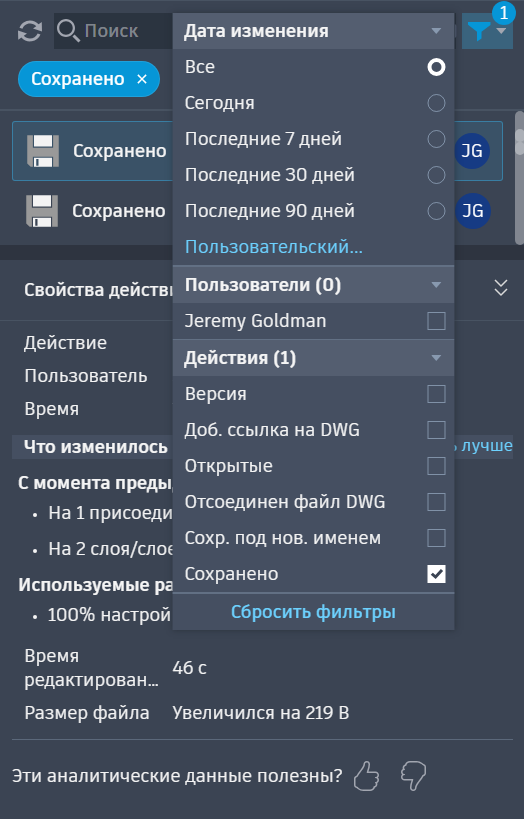
Поиск и фильтрация аналитики действий

- Для выполнения поиска введите текст в строке «Поиск», чтобы отфильтровать список действий. Это может быть число, день, месяц, имя файла или трассировки, имя или значение свойства, имя пользователя или действия с использованием полной или частичной информации.
- Для фильтрации щелкните значок фильтра и выберите нужный вариант: «Время», «Пользователи» и/или «Действия».
- Время. Выберите интервал времени, за который требуется просмотреть действия. Нажмите «Пользовательский...», чтобы выбрать в календаре дату или диапазон дат.
- Пользователи. Выберите пользователей, действия которых требуется просмотреть. В список включаются только пользователи, для которых существуют действия.
Прим.: Пункт «АП» означает «анонимный пользователь» и используется для действий за пределами AutoCAD.
- Действия. Выберите в списке типы действий для текущего чертежа.
Прим.: В списках фильтров «Пользователи» и «Действия» можно выбрать сразу несколько значений.
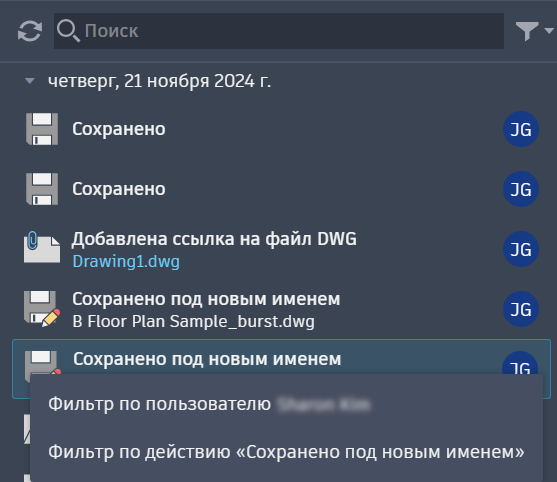
- Кроме того, для доступа к фильтрам можно щелкнуть любое действие правой кнопкой мыши. Эта операция позволяет выполнить фильтрацию по пользователю, выполнившему действие, или по тому же типу действий.
- Чтобы очистить фильтры, нажмите «Сбросить фильтры».