AutoCAD Web 应用程序中的新增功能
版本 12.0.0
Autodesk Construction Cloud 问题集成。现在,可以在 AutoCAD Web 版中创建和查看问题。
在 AutoCAD Web 版中打开 Forma Board DWG。现在,您可以直接在 AutoCAD Web 版中从 Forma Board 打开 DWG 文件。单击画布上文件控件中的“在 AutoCAD Web 版中打开”,以在 AutoCAD Web 版中的新选项卡中启动文件。
版本 11.22
文件管理器/主页上有一个新的右侧面板,其中包含有用的学习链接和公告。这取代了过去位于文件管理器顶部的学习轮播。
版本 11.18
此版本改进了“外部参照”选项板。
版本 11.15
TrueType collections (TTC) 字体现在受支持。以前,仅支持 TrueType 字体 (TTF)。
版本 11.14
FIND 命令的用户界面已更新。现在,您可以更轻松地对 FIND 结果进行配置、故障排除和导航。
版本 11.11
现在,您可以直接从“文件管理器”在新浏览器选项卡中打开图形。在“文件管理器”中选择图形或在图形上单击鼠标右键,然后单击“在新选项卡中打开”。
版本 11.10
此版本与 AutoCAD 2026.1 版本一致,包含对多(人)用户标记功能的更新。现在,您可以从桌面版 AutoCAD 共享图形,以在 AutoCAD Web 版中进行标记。在 AutoCAD Web 版中以标记模式打开图形时,我们还对工具栏和其他界面增强功能进行了改进。
版本 11.9
AutoCAD Web 版现在支持具有隐私浏览的 Firefox。
版本 11.8
我们对打印体验进行了改进。现在,Forma Data Managment(以前称为 Autodesk Docs)用户可以将打印保存到 Forma Data Management,直接在对话框中重命名其打印并指定打印位置。请注意,此功能性仅适用于已将其 Forma Data Management 帐户链接到 AutoCAD Web 并具有相应 Forma Data Management 权限级别的用户。
您还可以更深入地了解打印生成过程。我们会在生成打印时通知您,并为您提供在下载之前预览打印的 PDF 的选项。
版本 11.6
现在,您可以在选项卡/图形之间复制和粘贴对象。可通过在多个图形选项卡中打开多个图形进行尝试。
我们还升级了“在 Desktop 中打开”本地服务器。
版本 11.4
我们对“图形比较”功能进行了改进,即,除了不同的图形和版本外,现在还可以比较外部参照。
版本 11.2
此版本为文本和图标提供了新的密度和间距。您会注意到产品中有一些细微的视觉差异和一些新图标。这些更改旨在帮助可用性,并应改善在不同分辨率或窗口大小下工作的浏览器体验。
我们还修复了 11.0.0 版本中阻止非美国 Forma Data Managment(以前称为 Autodesk Docs)域访问多(人)用户标记的问题。所有 Forma Data Management 用户现在都可以共享多(人)用户标记的图形。
版本 11.0.0
此版本与 AutoCAD 2026 版本一致,包含连接的支持文件、图形比较和多(人)用户标记的抢先体验可用性。
多(人)用户标记
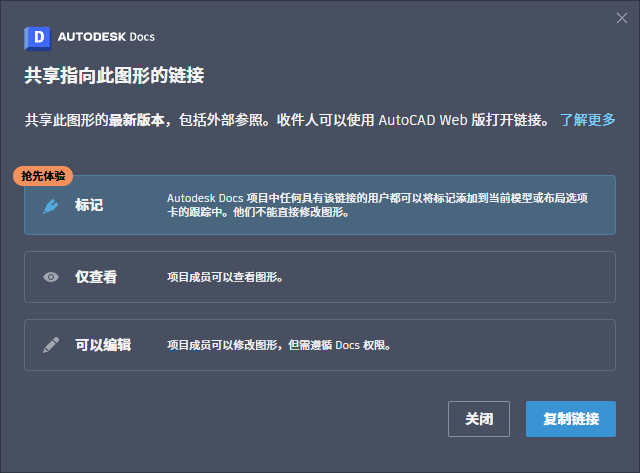
Forma Data Management(以前称为 Autodesk Docs)用户现在可以与协作者共享布局或模型选项卡的 URL,协作者可以使用 Forma Data Management 标记工具在 AutoCAD Web 版中向跟踪添加标记。
此增强功能允许多个协作者轻松共享图形以及添加标记和修订。在此处了解有关多(人)用户标记的详细信息。
连接的支持文件
支持文件现已连接,这意味着 Forma Data Managment 项目中的所有图形和协作者都可以共享一组支持文件。支持文件可跨 AutoCAD 平台工作,并允许 AutoCAD 根据为 Forma Data Managment 项目定义的配置查找从属关系,例如字体、打印样式、样板和其他支持文件。连接的支持文件具有项目可识别功能,并链接到它们所属的 Forma Data Managment 项目。在此处了解有关连接的支持文件的详细信息。
图形比较
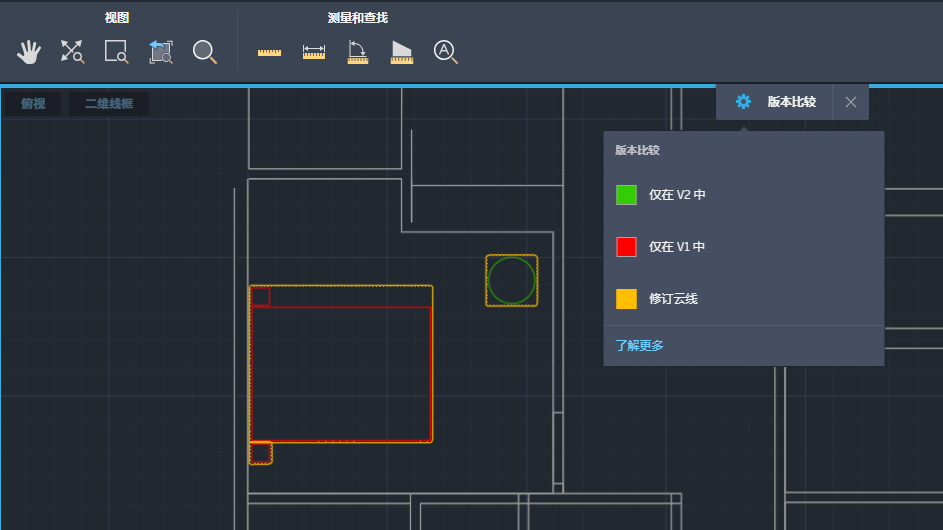
现在,可以将指定版本或图形文件与当前图形文件进行比较(覆盖在一个绘图区域内),并使用颜色和修订云线亮显两个文件之间的差异。在此处了解有关“图形比较”的详细信息。
版本 10.24
此版本包括对“文件管理器”中“最近使用的图形”选项卡的改进。如果已打开多个图形,访问“文件管理器”时,“最近使用的图形”现在是默认选项卡。该列表现在还显示 50 个最近使用的图形。
版本 10.23
DXF 文件现在可在 AutoCAD Web 版中以“仅查看”模式打开。
此外,现在当您连接到 Forma Data Management(以前称为 Autodesk Docs)时,打开图形将自动锁定图形,关闭图形将解锁图形,这与 acc.autodesk.com 上的 Forma Data Management 的行为一致。您也可以从文件管理器手动锁定或解锁文件。
版本 10.18
“活动见解”选项板现在包含搜索和过滤见解的功能。此外,现在还可以直接从“文件管理器”打开“活动见解”选项板。要从“文件管理器”打开“活动见解”选项板,请在图形上单击鼠标右键,然后选择“查看活动见解”。

版本 10.17
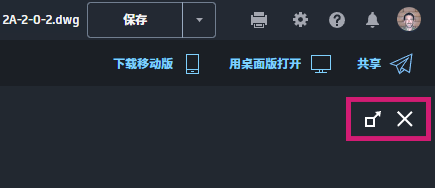
在此版本中,我们在绘图区域的右上角添加了最小化/最大化按钮和关闭按钮。
版本 10.16
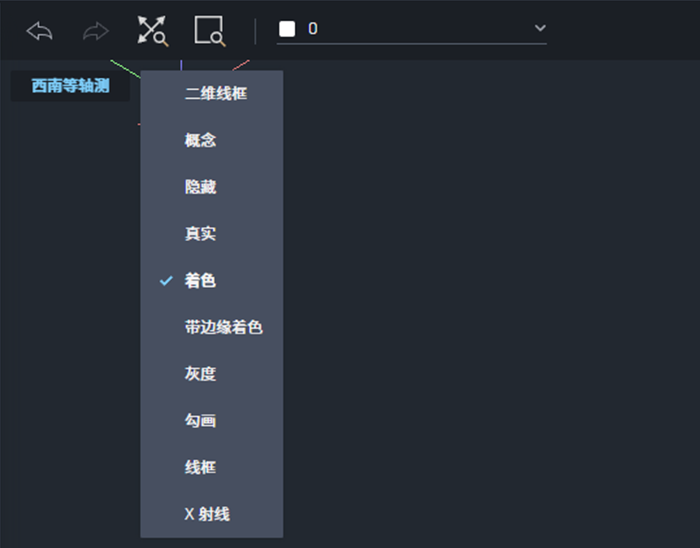
现在,您可以查看其他默认 AutoCAD 三维视觉样式(仅在 Google Chrome 上可用)。以前,只有“着色”视觉样式可用。从绘图区域左上方的下拉列表中选择一种视觉样式。
版本 10.12.1
“最近”选项卡现在是您在登录时看到的默认视图。在此选项卡中,可以直接创建和上传图形。
版本 10.10
AutoCAD Architecture 对象现已启用。这意味着,您可以打开需要 Object Enabler 的图形。
此外,用户现在可以选择安装渐进式 Web 应用程序 (PWA)。
版本 10.9
在此版本中,我们添加了线型作为支持文件类型。
现在,可以从“管理支持文件”上载 .lin 文件。然后,可以将线型直接加载到图形中。我们还支持参照形文件 (.shp/.shx) 的线型。

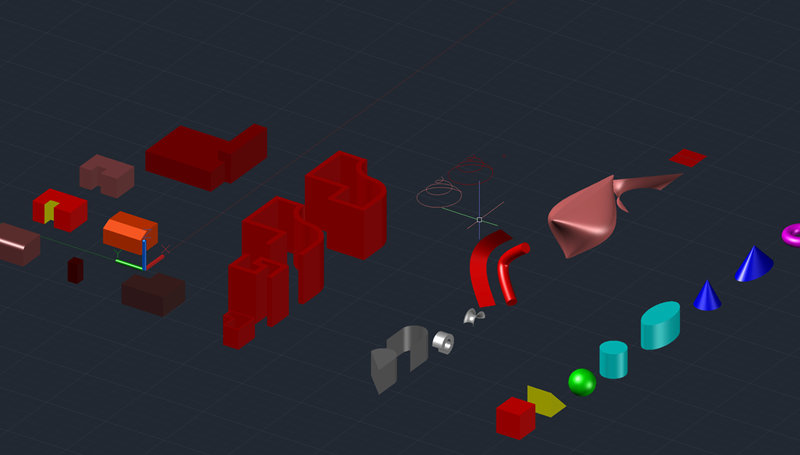
我们还添加了三维视图支持(仅适用于 Google Chrome)。现在,您可以使用不同的视觉样式和新的 Web 命令 3DORBIT 查看三维对象。请注意,目前官方仅支持着色视图,这意味着其他视觉样式将可用,但可能与它们在桌面上的外观不同。
版本 10.8
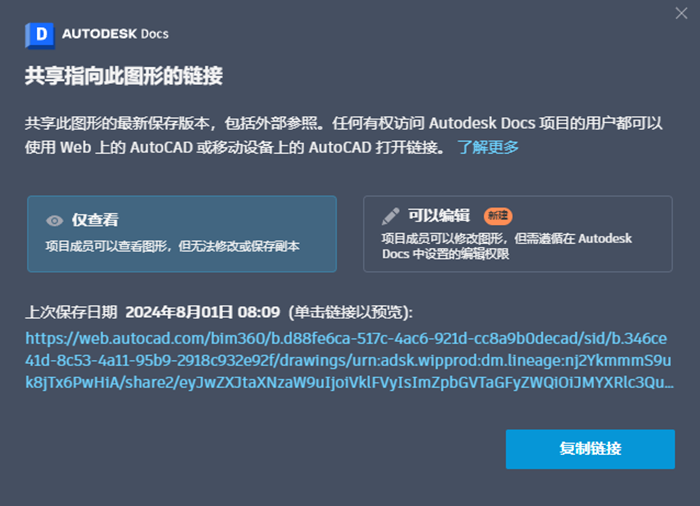
现在,当您共享保存到 Forma Data Management(以前称为 Autodesk Docs)的图形的链接时,AutoCAD 会链接到实际的图形文件。使用“共享 URL”(SHARE 命令),在对话框中选择“可以编辑”,然后复制链接并与任何 Forma Data Management 项目成员共享链接。
版本 10.5
此版本包含 -FIND 命令,该命令允许您在图形中搜索特定文字。使用命令行选择是在整个图形、当前空间或布局中搜索,还是在选择集中搜索。使用 FINDMATCH和FINDINCLUDE 系统变量修改搜索选项。
版本 10.1
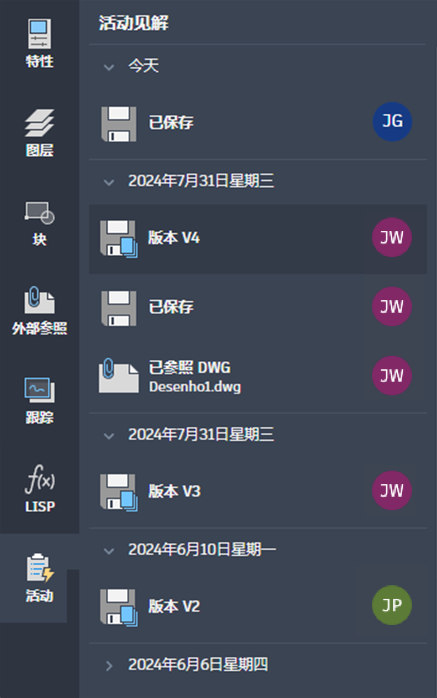
此版本包括 AutoCAD Web 版中的活动见解。“活动见解”可用于查看团队成员对共享图形文件所做的贡献、比较版本历史记录,以及在 AutoCAD 产品之间进行协作。
版本 9.26
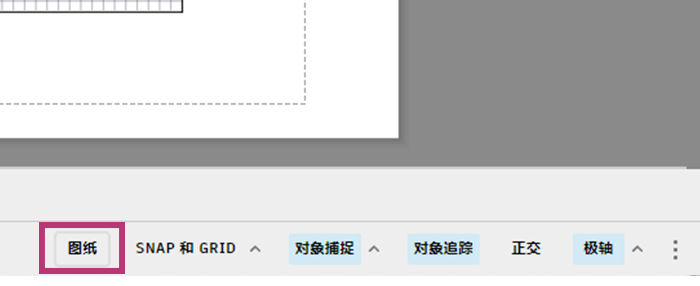
此版本包括对批量发布的改进。此外,现在可以从状态栏在“模型空间”和“图纸空间”之间切换。如果在布局视口内的图纸空间中工作并且希望在图纸空间和模型空间之间切换,这特别有用。
版本 9.22
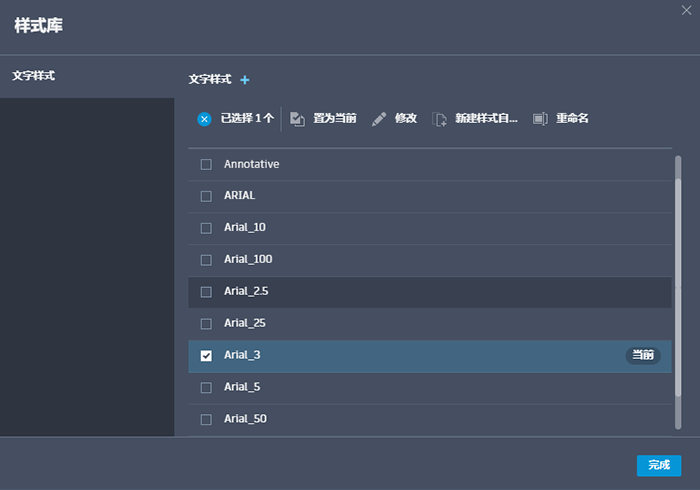
现在,您可以创建、修改和管理文字样式。要管理文字样式,请从“特性”面板中,单击“文字样式”下拉列表,然后选择“管理文字样式”。
版本 9.19
此版本包含共享支持文件的 Beta 版。共享的支持文件为 CAD 管理员提供了一个位置,以在 AutoCAD Web 版中维护和部署支持文件,从而更轻松地使用和管理支持文件并执行公司标准。
版本 9.18
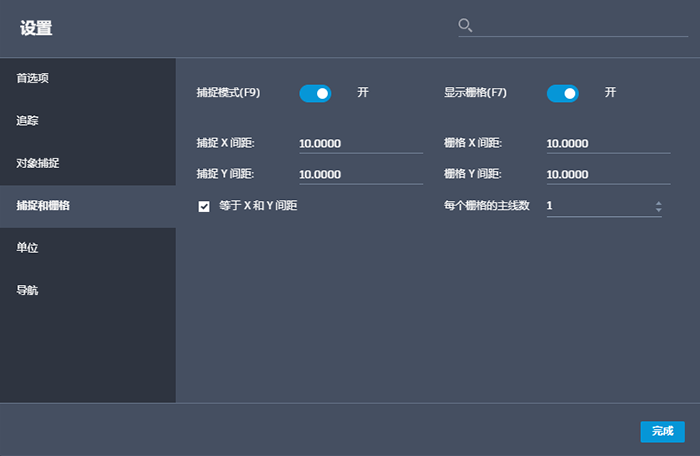
我们添加了“捕捉”和“栅格”设置。从状态栏中切换“捕捉”(F7) 和“栅格”(F9),然后在“设置”对话框中修改“捕捉”和“栅格”设置。
版本 9.13
AutoCAD Web 版现在包括 Safari 作为支持的 Web 浏览器。
版本 9.8
此版本包括对免费试用版的更改,其中包含更多材料以帮助您快速开始免费使用 30 天的 AutoCAD 移动版和 Web 版。
版本 9.5
此版本包括对 LISP 的改进。
版本 9.2
“跟踪”命令(支持从命令提示打开和管理跟踪)现在可用于 AutoCAD Web 版。
版本 8.49.1
连接到本地文件
可以查看、编辑和保存在设备上本地存储的图形。
要连接本地文件,请执行以下操作:
- 在 AutoCAD Web 应用程序主页上,单击左侧菜单上的“添加存储提供程序”。
- 选择“本地文件”,然后单击“浏览位置”。
- 选择要连接的本地文件夹。
- 授权访问 web.autocad.com,以编辑选定文件夹中的文件。您需要在 Web 应用程序的每个任务中执行此步骤。
在连接后,可从文件管理器访问选定文件夹中的所有文件。
对适用于 Web 的图纸集管理器的改进
在适用于 Web 的图纸集管理器中,现在可以执行以下操作:
- 选择多个文件以进行发布和电子传递。
- 从多个发布和电子传递设置中进行选择,包括文件名、存储位置、输出格式和覆盖重复文件。
- 编辑新图纸的图纸存储位置。
- 为新图纸选择样板和布局。
此外,还对输入图纸进行了功能增强,包括在布局已指定给图纸集时显示警告。输入的图纸现在也与 DWG 文件中的选项卡顺序相关联。
版本 8.47.0
此版本包括对“设置”对话框的改进,包括搜索设置的功能。要进行搜索,请使用对话框右上角的搜索栏。
版本 8.44.0
此版本包括对 LISP 功能的改进,还添加了基本的 DCL(对话框控制语言)功能。
从“管理支持文件”对话框(可以通过单击主页左侧菜单上的“管理支持文件”访问)上传和管理 LISP 和 DCL 文件。
版本 8.43.0
在此版本中,现在可以直接从文件管理器批量发布图纸集。
此版本还包括对图纸集管理器的更新,包括协作者共同编辑图纸集的能力得到提升。
版本 8.42.0
此版本包括对文件管理器/主页布局的更改。现在,左侧面板上将显示“新建图形”、“上传...”和“新建文件夹”按钮。
此外,文件管理器现在还包含指向“支持文件管理器”的链接,在其中可以上传和管理图形模板、字体、填充图案、打印样式和 LISP 例程。要访问“支持文件”,请单击文件管理器/主页左侧栏上的“管理支持文件...”。
版本 8.39.0
此版本包括我们如何在应用程序中发布新功能的更新。我们希望这有助于您始终获得最新的产品增强功能。
版本 8.37.0
现在,可以在文件管理器中上传和下载整个文件夹。
版本 8.34.1
在此版本中,Autodesk 启动了 AutoCAD Web 固定期限的使用许可,这是一款新的独立产品(包括对 AutoCAD Web 版或 AutoCAD 移动版的访问)。
此版本还标记了 Web 应用程序计划的结束,该应用程序允许在浏览器中自由访问绘图和编辑命令。有关 Web 应用程序计划结束的详细信息,请单击此处。
版本 8.31.0
此版本对 MTEXT 进行了改进。现在,可以添加样式、文字高度和字体,然后执行格式更改。
版本 8.30.1
现在,有一个版本的 AutoCAD 功能区,提供“绘制”、“注释”和“修改”命令。在“设置”对话框中,启用功能区。当功能区处于启用状态时,常用工具会停靠在绘图区域的顶部。当功能区处于禁用状态时,各工具会停靠在侧面板的左下角。
版本 8.29.0
此版本包括对 AutoCAD 检查帐户权利的方式的改进。
版本 8.26.0
此版本包括对“跟踪中的标记输入”的更新。
版本 8.23.0
此版本包括以下功能:
- 图纸集管理器。旧版图纸集管理器的轻量版(即适用于 Web 的图纸集管理器)可显示和管理存储在 Forma Data Management(以前称为 Autodesk Docs)中的命名图形图纸集。
- 输入标记。随附于 AutoCAD 固定期限的使用许可。“标记输入”功能可用于将图形的标记版本放置在原始文件之上,以便更轻松地查看和合并对图形所做的更改。例如,如果您图形的 PDF 版本已添加文字和修订注释,则使用“标记输入”将已修订的图形覆盖在原始图形之上。或者,如果您图形的打印版本包含手写的修订注释,则可以为该打印版本拍摄照片,然后将其作为 JPG 或 PNG 输入。
- 新的视觉外观。您将看到新徽标和新图像。您还会注意到“图层”、“块”、“跟踪”和“LISP”选项板的新设计。
版本 8.19.0
此版本包括将文件拖放到应用程序中的功能。将 DWG 文件拖动到浏览器选项卡上,然后选择是将文件上载到指定的存储位置,还是打开文件。
版本 8.18.0
字体现在是可用的支持文件选项之一。
通过执行下列操作之一,来上载和管理支持文件:
- 单击“打印”对话框中“打印样式”列表底部的“添加打印样式”
- 单击“特性”中“填充图案”列表底部的“添加填充图案”
- 单击“创建图形”对话框中“图形样板”列表底部的“添加图形样板”
版本 8.17.0
此版本包括改进的触控手势和使用触控设备时的交互。
版本 8.15.0
如果您有 AutoCAD 固定期限的使用许可,现在即可在 AutoCAD Web 应用程序中加载并运行基本 LISP 例程。单击左侧栏上的“LISP”选项卡,然后单击“管理 LISP”以访问“支持文件管理器”并上载 LISP 文件。
版本 8.14.0
此版本包括对从第三方提供程序启动图形的方式的改进。
版本 8.12.0
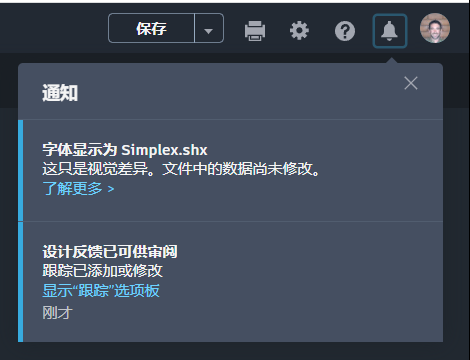
此版本在标题的右上角包含一个新的通知工具架。有关产品和您帐户的有用信息将显示在此处。
版本 8.10.0
此版本包括对极轴跟踪的改进,包括输入自定义值的功能。
版本 8.7.0
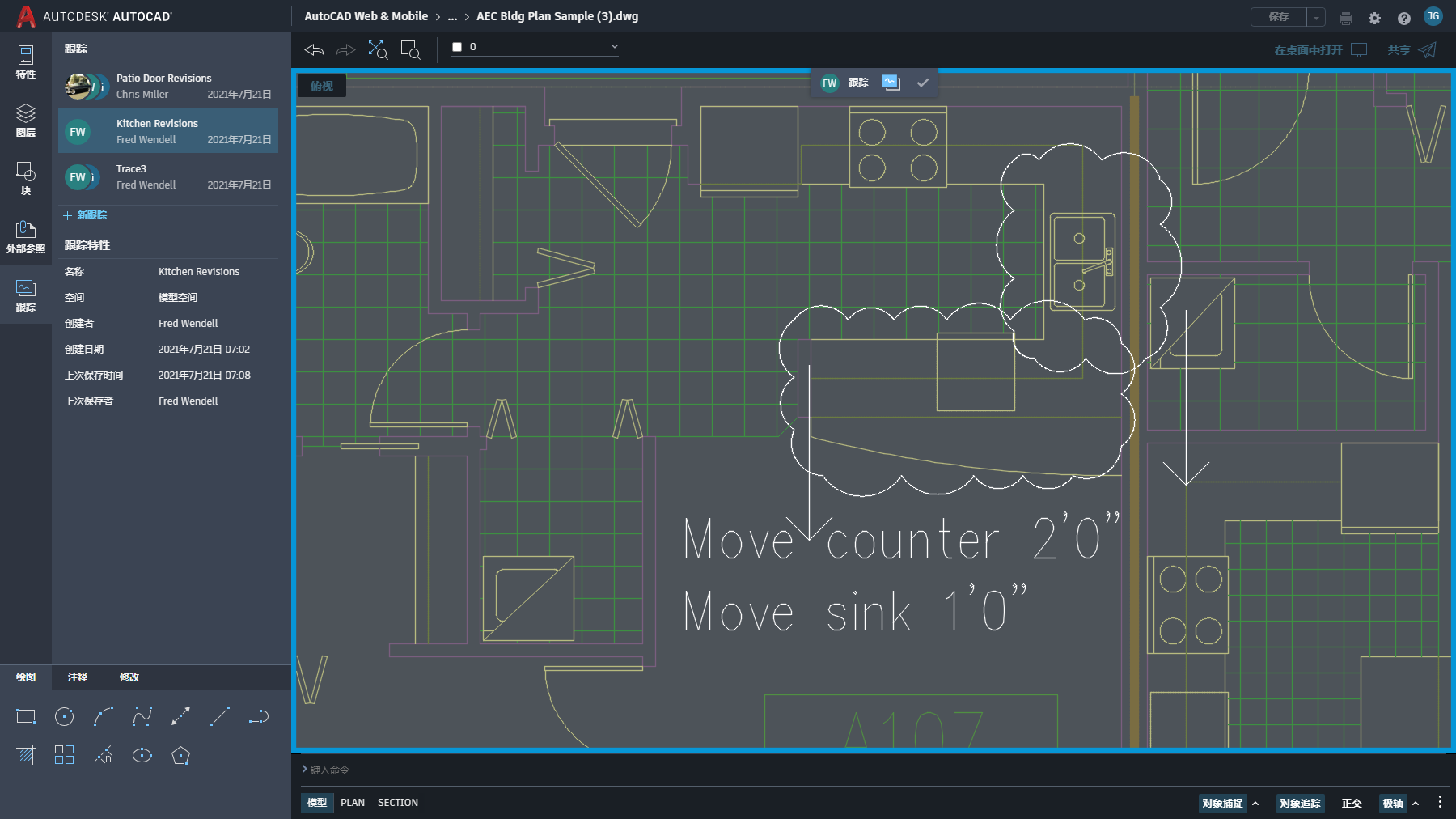
此版本包括对“跟踪”功能的更新。现在,您可以:
- 查看跟踪时,对图形文件进行更改。在启用
 和禁用“编辑”之间切换。
- 添加和删除对其他人所创建跟踪的贡献
版本 8.6.0
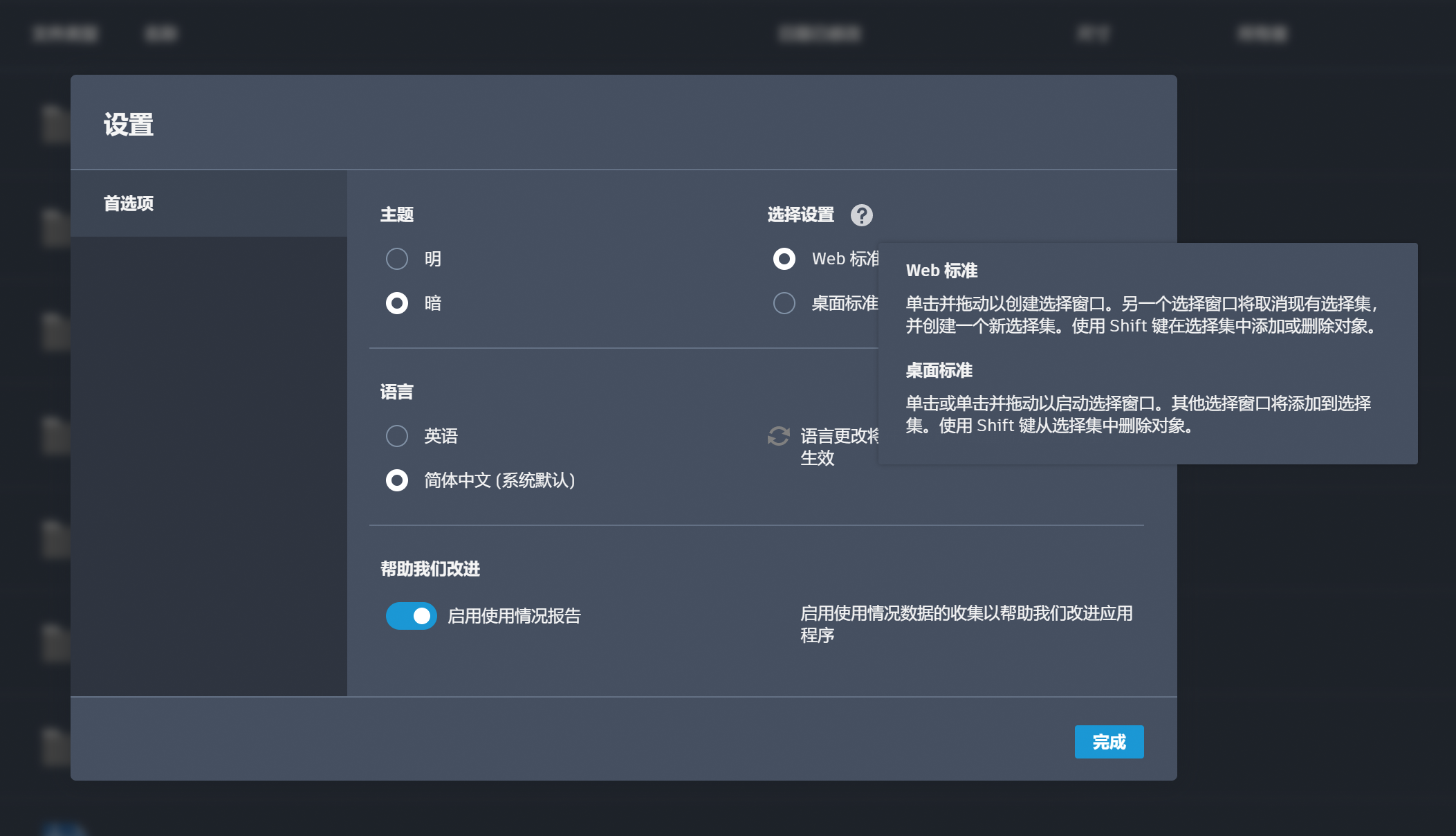
此版本包含与 AutoCAD 桌面默认样式相对应的新选择设置。现在,可以在 Web 标准和桌面标准选择选项之间进行选择。
版本 8.4.0
自动保存
现在,当 AutoCAD 意外关闭时,未保存的更改会缓存到服务器。重新打开图形时,可以访问图形的最近缓存版本。
版本 8.3.0
新登录页面
当访问 web.autocad.com 时,您会在登录前看到一个新的登录页面。
版本 8.1.0
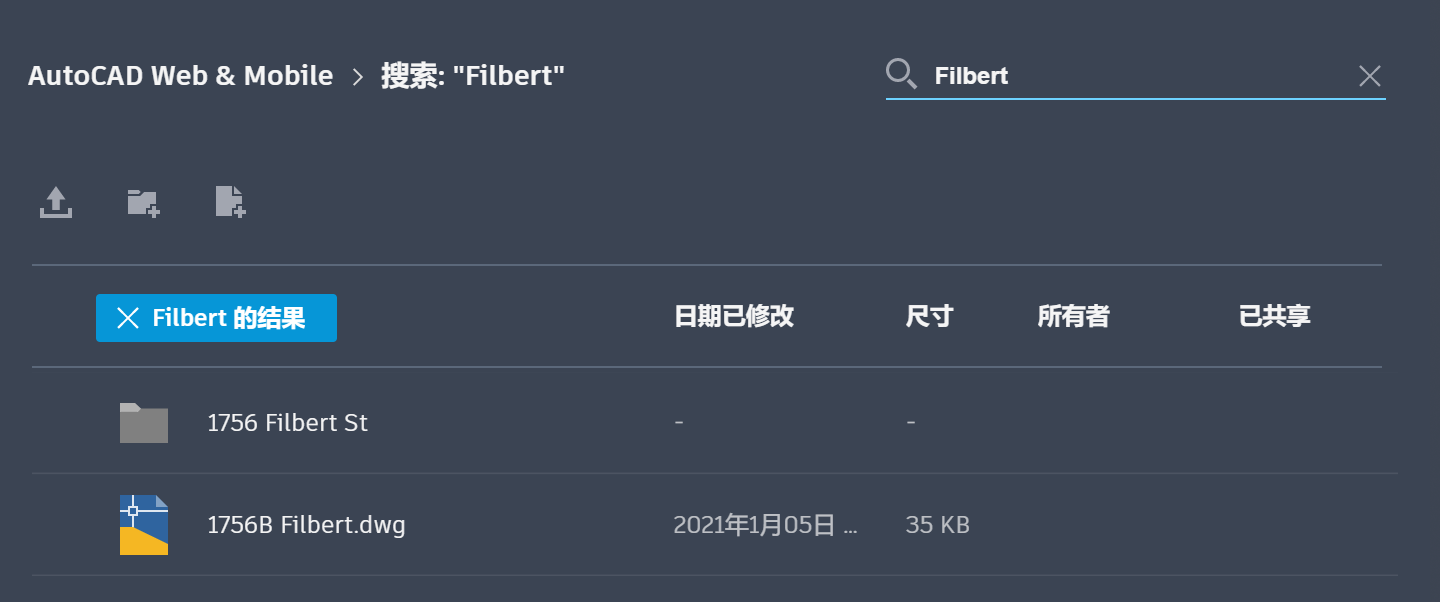
在文件管理器中搜索/过滤文件
现在,可以在文件管理器中搜索文件。在选定文件夹内搜索。
版本 7.17.0
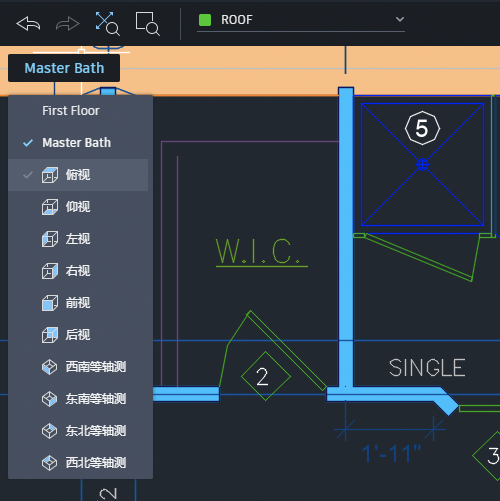
视图控件
使用“视图”下拉列表,在模型空间和图纸空间中切换视图方向。在图形中包含在 AutoCAD 桌面中创建的所有视图。
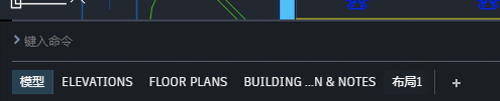
布局
像在 AutoCAD 桌面中一样,查看和管理状态栏左侧的布局。
这些更改将替换侧栏上已删除的“视图”选项卡。
支持文件
现在,可以上传和管理三类支持文件:图形样板、打印样式和填充图案。
通过执行以下操作之一,来管理支持文件:
- 单击“打印”对话框中“打印样式”列表底部的“添加打印样式”
- 单击“特性”中“填充图案”列表底部的“添加填充图案”
- 单击“创建图形”对话框中“图形样板”列表底部的“添加图形样板”
版本 7.14.0
命令行中可用的新命令和系统变量
现在可以使用以下命令:
- ELLIPSE
- DIMALIGNED
- DIMLINEAR
- PEDIT
- CURSORSIZE
- PICKBOX
- DIVIDE
- LTSCALE
- DIMPOST
版本 7.13.0
更轻松地访问图层列表
现在,可以从标题访问图层下拉列表。查看图层并切换活动图层,而无需打开“图层”面板。
命令行改进
现在,命令行具有更接近桌面版 AutoCAD 的命令历史记录。现在,可以从命令历史记录中打开、滚动和复制。
版本 7.12.0
跟踪功能(预览功能)
跟踪提供了一个安全空间,可用于在 Web 和移动应用程序中向图形添加更改,而无需修改现有图形。如同一张覆盖在图形上的虚拟协作跟踪图纸,方便协作者在图形中添加反馈。
版本 7.11.0
Autodesk Drive 现在是一个可用的云存储提供程序
现在,可以连接到 Autodesk Drive,然后查看、编辑和保存 Autodesk Drive 文件。
版本 7.9.0
Mac 上现在提供“在桌面中打开”
如果已安装 AutoCAD for Mac(2018 或更高版本),则可使用“在桌面中打开”按钮以在桌面版 AutoCAD 中打开图形。
现在,“在桌面中打开”也适用于保存到任何可用存储提供程序的图形。
版本 7.8.0
本地化语言
AutoCAD Web 应用程序现在支持与 AutoCAD 桌面版相同的一组 14 种语言。
- 英语
- 巴西葡萄牙语
- 捷克语
- 法语
- 德语
- 匈牙利语
- 意大利语
- 日语
- 韩语
- 波兰语
- 俄语
- 简体中文
- 西班牙语
- 繁体中文
要更改语言,请转到“设置” ,然后在“语言”部分中,在“英语”和 Web 浏览器要设置为的默认语言之间进行选择。语言更改将在下次刷新该应用程序时生效。
版本 7.4.0
“共享”(“共享 URL”)现在可用于存储在外部云存储提供程序中的文件
以前,“共享”仅用于保存到“Web 和 Mobile”存储的图形。现在,当图形处于打开状态时,可以共享保存到任何受支持的云存储提供程序的图形。
通过单击标题右上角的“共享” ,可共享指向图形的链接。
版本 7.3.0
ARRAY 和 ARRAYEDIT 命令现在可用
创建和修改矩形、路径和环形阵列。
版本 7.1.0
性能增强
- 将提高性能的登录和令牌刷新改进
- 从 Box 和 OneDrive 打开图形时的改进
版本 7.0.0
收藏块现在会显示在 AutoCAD Web 应用程序中
现在,在桌面版 AutoCAD 中添加为收藏块的块会显示在“块”面板中的“收藏块”下。
版本 6.9.0
-GROUP 和 UNGROUP 命令现在可用