修改
对图形中的对象执行操作,例如选择、删除、移动和修剪。
这些最常用的工具位于“命令”选项板中的“修改”选项卡上。
选择多个对象
只需单击各个对象即可选择它们。但是,可以在某个区域中单击以创建选择框,而不是分别选择每个对象。
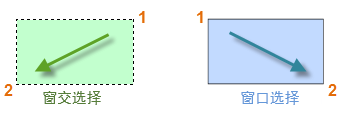
如果从右到左创建选择框,则它会成为交叉选择;如果从左到右创建选择框,则它会成为窗口选择。
- 使用窗交选择,可选中绿色区域内的或接触该绿色区域的任何对象。
- 使用窗口选择,将仅选中完全包含在蓝色区域内的对象。该结果称为“选择集”,也就是将由命令处理的对象集。
删除
要删除某个对象,请使用 ERASE 命令。您可以在命令窗口中输入 E,或单击“删除”工具。当您看到光标更改为方形拾取框时,单击每个要删除的对象,然后按 Enter 键或空格键。
移动和复制
下面介绍如何使用 COPY 命令来布置一行装饰瓷砖。从表示其形状的多段线开始,您需要制作间隔 1/8" 的副本。
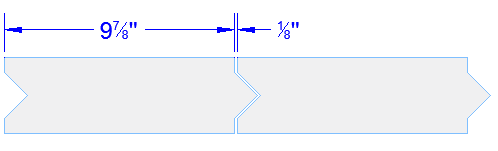
可以通过单击“复制”工具或在命令窗口中输入“CP”来启动命令。在此处,您可以在两种方法之间进行选择,具体取决于哪种方法更为方便。您将经常用到这两种方法。
距离方法 第二块瓷砖需要位于初始瓷砖的右侧,总距离为 9-7/8" + 1/8" = 10"。因此,可以选择瓷砖,按 Enter 键或空格键来结束选择,然后单击绘图区域 (1) 中的任意位置。此点不必位于瓷砖上。
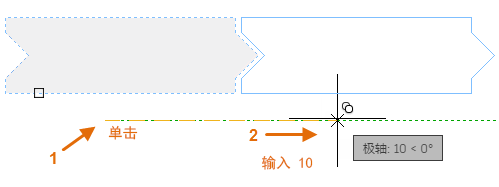
接下来,可以将光标移动到右侧,依靠极轴追踪角度将方向保存为水平,然后输入距离 10。再次按 Enter 键或空格键结束该命令。
指定的距离和基于点 (1) 的方向会应用到选定的瓷砖。
两点法
另一种方法需要两个步骤;当您不希望一起添加编号时,通常会使用该方法。以前,您需要启动 COPY 命令并选择瓷砖,但此次还需要单击两个端点,如下所示。这两个点还会定义距离和方向。
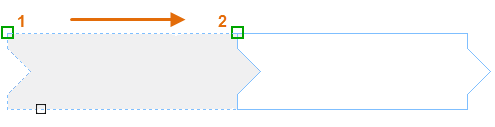
接下来,要在瓷砖之间添加 1/8" 的间距,请单击“移动”工具或在“命令”窗口中输入“M”。MOVE 命令类似于 COPY 命令。选择新复制的瓷砖,然后按 Enter 键或空格键。像以前一样,单击绘图区域中的任意位置,然后将光标移动到右侧。输入距离 1/8 或 0.125。
例如,输入 MOVE 命令。使用选择方法选择矩形 (1) 中的对象。指定基点 (2) 和第二点 (3) 以确定移动的距离和方向。按空格键或 Enter 键可查看结果。
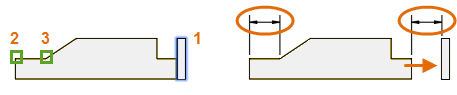
由图中的 2 和 3 处的端点确定的距离和方向会应用于右侧的矩形。这是指定移动和复制对象的现有距离的好方法。
创建多个副本
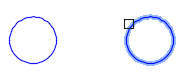
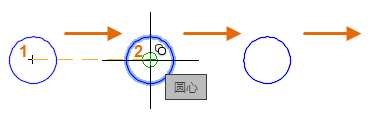
同样,可以将两点法用作重复的序列。假设您要以相同的水平距离创建圆的更多副本。启动 COPY 命令,然后选择圆,如图所示。
然后,使用“圆心”对象捕捉,单击圆 1 的圆心,接着单击圆 2 的圆心,依此类推。
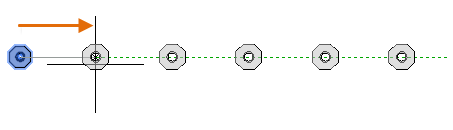
要制作大量副本,请尝试使用 COPY 命令的“阵列”选项。例如,以下是一个深基坑桩的线性排列。从基点指定副本的数量,以及中心到中心的距离。
偏移
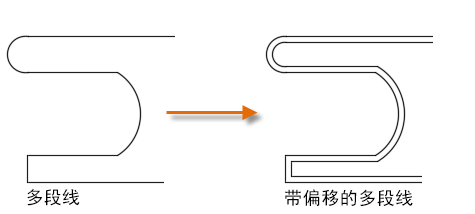
大多数模型包含大量的平行直线和曲线。可以使用 OFFSET 命令轻松高效地创建它们。
- 单击“偏移”工具或在命令行中输入 O。
- 选择要偏移的对象。
- 将光标指向要偏移对象的方向,然后指定偏移距离。使用“动态输入”输入值,或单击以指定新位置。
修剪和延伸
一种常用技巧是将 OFFSET 命令与 TRIM 和 EXTEND 命令结合使用。修剪和延伸是最常用的操作之一。单击“修剪”或“延伸”工具,或者在命令行中输入“TR”(表示 TRIM)或“EX”(表示 EXTEND)。
在下图中,假定您想要延伸表示此甲板的台阶的直线。启动“延伸”命令并选择要延伸的对象(靠近要延伸的端点),然后按 Enter 键或空格键以结束命令。
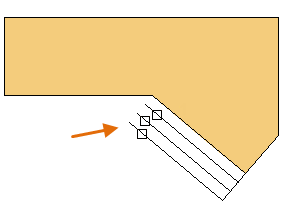
因此,这些线会延伸到它们遇到的第一个边界。
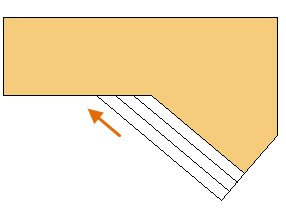
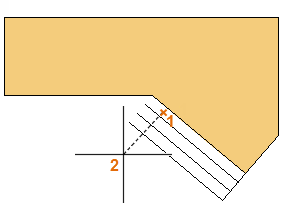
TRIM 命令遵循相同的步骤,但在选择要修剪的对象时,请选择要剪掉的部分。
镜像
下图取自某个瓷砖项目。已在此住宅浴室中展平墙,使其能够布置瓷砖图案和估算所需的瓷砖数。
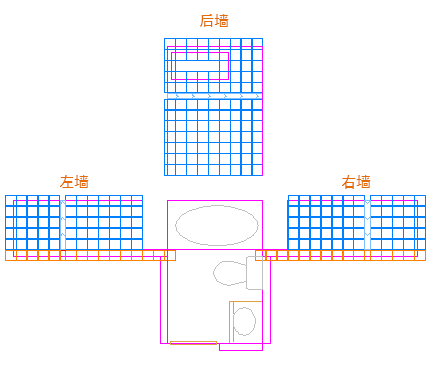
借助左右墙之间的对称,可以节省大量工作。您需要进行的所有操作是在一面墙上创建瓷砖,然后通过房间的中心镜像墙。
在下面的示例中,可以启动 MIRROR 命令(或在命令行中输入“MI”)、使用窗口选择(1 和 2)选择右侧墙上的几何图形、按 Enter 或空格键,然后指定对应浴室中心线的镜像线(3 和 4)。
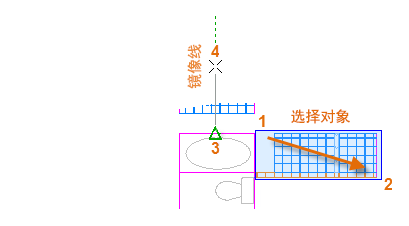
最后,通过按 Enter 键或空格键拒绝“删除源对象”选项。
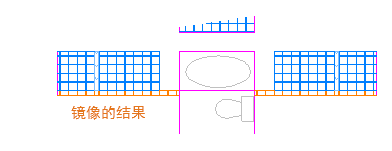
圆角
FILLET 命令通过创建与两个选定对象相切的圆弧来创建圆角。您可以使用大多数类型的几何对象(包括直线、圆弧和多段线线段)创建圆角。在此示例中,将创建与选定直线相切的圆弧,直线将进行修剪以便与圆弧端点相接。
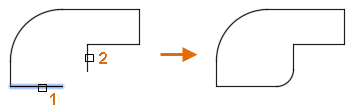
要为对象创建圆角,请执行以下操作:
- 单击“FILLET”
 或在命令行中输入“F”。
 - 在命令选项中选择“半径”、输入半径,然后按 Enter 键。此数字将是为其创建圆角的两个对象之间圆弧的半径。
- 选择第一个对象。
- 选择第二个对象。
如果对象相交,将基于对象的交点修剪这些对象。如果对象不相交,将延伸对象,直到它们相交。
分解
EXPLODE 命令(在命令行中输入 X)会将复合对象分解为其零部件。例如,如果要将一个对象中的多段线转换为一系列单独的直线,可以分解它们。
分解复合对象后,可以修改每个生成的单个对象。