图层
通过将对象指定到图层来组织图形。
当图形看起来很复杂时,可以隐藏当前不需要看到的对象。
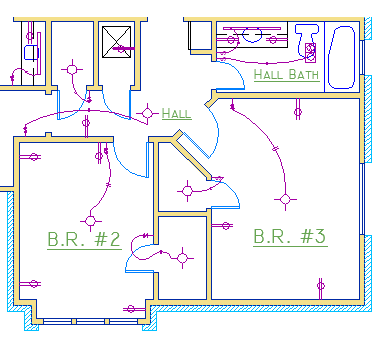
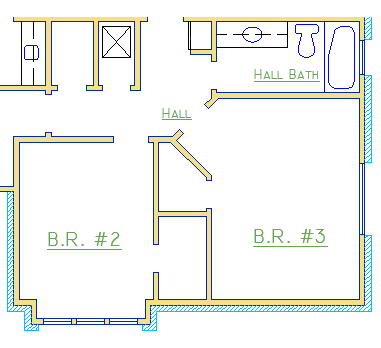
在下面的图形中,已通过关闭其图层来暂时隐藏门和电线。
可以通过在与特定功能或用途关联的图层上组织图形中的对象,来获得该控制级别。将图层看作是透明的塑料纸可能会有所帮助:
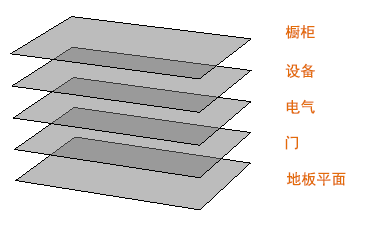
使用图层,可以执行以下操作:
- 关联对象(按其功能或位置)
- 使用单个操作显示或隐藏所有相关对象
- 为每个图层强制使用线型、颜色和其他特性标准
重要提示:抵制在一个图层上创建所有对象的诱惑。图层是 AutoCAD 图形中可用的最重要组织功能。
图层控件
单击左侧面板上的“图层”选项卡。
下面是此图形中显示的图层特性管理器。
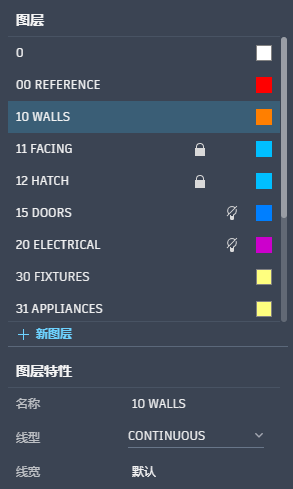
亮显的图层“10 WALLS”是当前图层。所有新对象都会自动放置在该图层上。
打开/关闭层 在上图中,请注意两个图层旁边的灯泡图标。已关闭这些图层来隐藏楼层平面中的门和电线。通过单击灯泡可打开/关闭图层。
锁定图层 另请注意两个图层旁边的锁图标。已锁定图层上的对象在解锁之前无法在图形中进行修改。
实用建议
- 对于复杂图形,可能要考虑使用图层命名标准。在本示例中,在每个图层名称前面使用两位数字,以帮助排序和组织。
- 图层 0(零)是在所有图形中存在并具有某些深奥特性的默认图层。最好创建自己的具有有意义名称的图层,而不使用此图层。
- 为后台构造几何图形、参考几何图形和通常不需要查看或打印的注释创建图层。
- 请不时检查,以确保创建的对象在正确的图层上。虽然容易忘记执行此操作,但它也易于设置。如果要将对象移动到其他图层,可以在“特性”选项卡中执行此操作(将在“特性”主题中详细介绍该选项卡)。
保持您的标准
建立或遵从公司范围内的图层标准非常重要。使用图层标准,图形组织将随着时间的推移,在部门间变得更有逻辑、更一致、更兼容以及更易于维护。图层标准对于团队项目非常重要。
概要
图层可组织您的图形,使您可以暂时隐藏不需要的图形数据。还可以将默认特性(例如,颜色和线型)指定给每个图层。
注意:一些有经验的 AutoCAD 用户仅通过更改图层来设置特性,而其他用户则独立于图层或结合图层来设置特性。在“特性”主题中介绍了如何将特性指定给对象。