特性
您可以为单个对象指定特性(例如颜色和线型),或者将其作为指定给图层的默认特性。
在下面的图形中,墙、外部石面、门、装置、细木家具、HVAC、电气和文字是使用不同颜色创建的,以帮助区分它们。
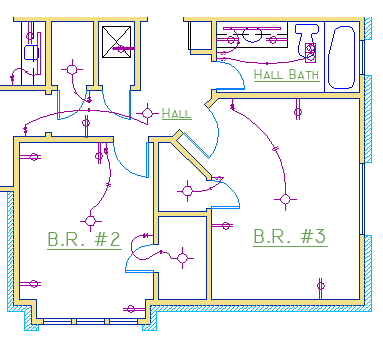
“特性”面板
单击左侧选项卡上的“特性” 可打开“特性”面板。
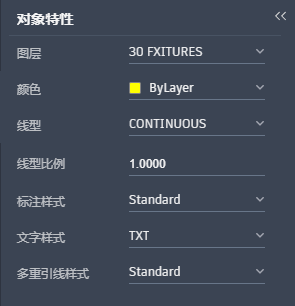
“特性”面板会显示所有重要特性设置的列表。可以单击大多数字段来更改当前设置。
如果当前未在绘图区域中选择任何对象,则“特性”面板将显示当前图层的特性。在此状态下,在“特性”面板中所做的任何更改都将影响以后在此图层上创建的内容。
验证和更改对象特性
可以使用“特性”选项板来验证并更改选定对象的特性设置。如果单击图形中的对象来选择它,则您可能会在“特性”选项板中看到以下内容。
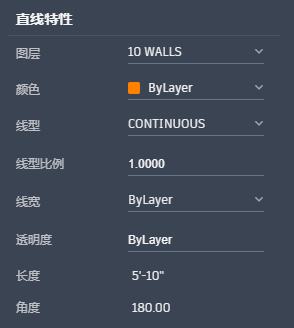
如果在图形中选择了对象,则“特性”面板会显示选定对象的当前特性。可以通过单击并更改设置来更改这些特性。设置为“ByLayer”的特性将从其图层中继承其设置。
如果选择多个对象,则仅在“特性”面板中列出其常用特性。如果更改其中一个特性,将通过单个操作更改所有选定对象。在“修改”主题中介绍了关于选择对象的更多详细信息。
- 在绘图区域中选择对象
- 转到“特性”面板
- 在图层下拉列表下,选择要将对象移动到的图层
匹配对象特性
要将选定对象的特性快速复制到其他对象,请使用“修改”命令列表中的“匹配特性”工具  ,或在命令行中输入“MATCHPROP”或“MA”。
在单击“匹配特性”工具后,选择源对象,然后选择要修改的所有对象。
线型
从“特性”面板指定虚线和其他不连续的线型。
在“线型”下拉列表中,从可用的线型列表中进行选择。
线宽
“线宽”特性提供显示选定对象的不同厚度的方式。不管视图的比例如何,这些直线的厚度都保持不变。在布局中,线宽将以实际单位显示和打印。
可以保留设置为 ByLayer 的线宽,也可以指定替代图层的线宽的值。在某些情况下,线宽预览看起来相同,因为它们会以近似的像素宽度显示在监视器上。
无论如何在监视器上显示轻量效果,对象始终会以指定的线宽打印。