作为项目管理员,可以邀请帐户成员加入项目,以及确定其对所有已激活模块的访问权限。还可以重新发送项目邀请,以及从项目中删除成员。
视频演示了如何管理成员,如下所示:

添加项目成员
- 依次单击“模块选择器”

 “Project Admin”。
- 单击“成员”选项卡。
这将打开“项目成员”页面,其中显示选定项目的所有成员、其指定的角色和公司以及他们有权访问的服务或模块。
- 单击“添加”。
-
若要添加新成员:
- 输入电子邮件地址,然后按键盘上的 Enter 键。
- 单击“选择”。
若要添加已添加到帐户的成员:
- 输入名称或电子邮件。
- 选择一名成员,然后单击“选择”。
提示: 您可以同时将一个或多个成员添加到项目中。 - (可选)将成员指定到公司:
- 搜索已由帐户管理员添加到目录的公司。
- 添加新公司。键入新公司的名称,然后单击“创建公司<名称>”。
提示: 在 Project Admin 中,单击“公司”选项卡以查看所有与项目关联的第三方公司,以及与每个公司关联的成员的数量。 - (可选)为成员指定角色。
提示: 指定的角色确定成员对所有模块的访问权限。例如,授予监管人管理权限和对 Document Management、Project Management、Model Coordination、Field Management 和 Insight 的访问权限。但是,指定的角色可能会被覆盖,如下面的步骤 7 所述。
- 若要更改成员的权限级别,请单击“Project Admin”或模块列:
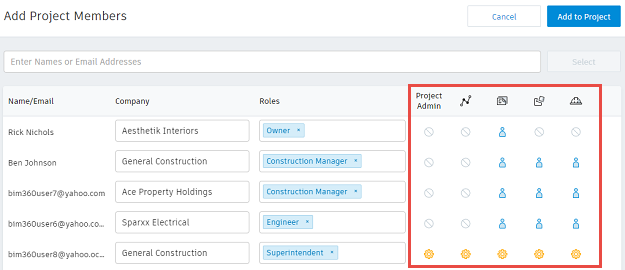 注: 指定对各个模块的访问权限会覆盖按角色授予的访问级别。
 - 单击“添加到项目”。 将发送电子邮件通知,使成员可以激活其成员资格并访问项目。
重新发送项目邀请
- 在 Project Admin 中,单击“成员”选项卡。
- 为一个或多个“待定”成员选中此复选框。
- 单击“重新发送邀请”以再次发送邀请。
删除项目成员的步骤
注: 被删除的成员会立即丢失项目访问权限。
- 在 Project Admin 中,单击“成员”选项卡。
- 为一个或多个成员选中此复选框。
- 单击“删除”。
提示: 项目成员还可以由帐户管理员管理。
控制对帐户或模块的访问的步骤
视频演示了如何使用成员角色来控制对帐户或模块的访问权限,如下所示:

- 在 Project Admin 中,单击“成员”选项卡。
- 查找要更改其访问权限的成员。
- 单击列以更改对每个模块的访问权限:
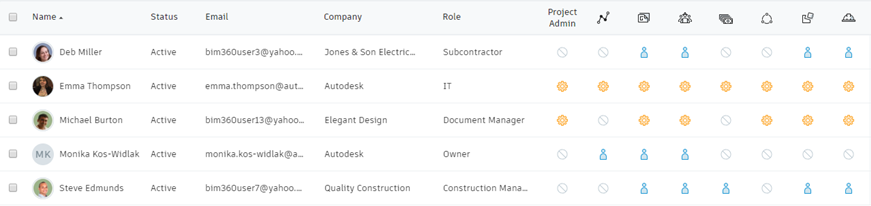 图标会更改以指示访问级别:
 - 管理员访问权限
 - 成员访问权限
 - 无访问权限
提示: 授予成员管理员访问权限,将向其提供所属的所有模块的管理权限。通过移除成员对所有模块的访问权限,实际上是将成员从项目中删除。还可以由帐户管理员从目录中删除成员。