“成员目录”是跨帐户中所有项目的所有成员的主列表。作为帐户管理员,您可以添加、编辑、删除成员,搜索和过滤成员列表、启用或禁用成员以及导出成员报告。
视频演示了如何管理帐户成员,如下所示:

添加帐户成员的步骤
将单个成员添加到“成员目录”或使用电子表格批量导入多个成员。我们建议的最佳做法是帐户管理员首先将其员工添加到成员目录。然后,项目管理员可以使用搜索功能更轻松地将其邀请加入到任何项目,而无需创建重复的条目。虽然建议采用这种做法,但重要的是要注意项目管理员可以将新成员直接添加到项目中,即使他们还不在帐户成员目录中。只要将这些新成员添加到项目后,它们即会添加到帐户成员目录中。
将单个成员添加到目录的步骤
- 在 Account Admin 模块中,单击“成员”选项卡。
- 依次单击“添加”
 “将用户添加到成员目录”。
- 输入人员的电子邮件地址,按 Enter 键,然后单击“添加”。
提示: 如有必要,您可以在单击“添加”之前一次添加多个成员。
- 从列表中选择成员的公司并单击“保存”。
如有需要,您可以稍后更改默认公司和角色。
将多个成员添加到目录的步骤
- 在 Account Admin 中,单击“成员”选项卡。
- 依次单击“添加”“通过电子表格导入成员”。
- 执行以下操作之一:
- 对于首次导入,单击“下载成员列表模板”,然后用 Excel 打开。在该模板中,将样例条目替换为实际成员详细信息,每行一个成员,然后保存该文件。然后单击“选择文件”以选择此电子表格。
- 如果拥有正确格式的成员列表电子表格,请单击“选择文件”并选择电子表格。
- 单击“开始导入”。
管理帐户成员的步骤
搜索成员或过滤成员列表。然后,您可以编辑成员的个人资料或从帐户中删除他们。您还可以启用或禁用具有待定项目邀请的成员来管理用户限制。
成员状态
成员状态可以是以下之一:
| 成员状态 | 原因 | 成员访问权限 | 是否计入用户限制? |
|---|---|---|---|
| 活动 | 已邀请活动成员参与项目、提供服务访问权限,并已激活其 BIM 360 帐户。 | 活动成员可以访问已获得访问权限的项目服务。 | 是 |
| 待定 | 已邀请待定成员参与某个项目,提供服务访问权限,但尚未激活其 BIM 360 帐户。 | 待定成员在激活其帐户之前无法访问项目服务。 | 是 |
| 非活动 | 帐户管理员通过编辑成员详细信息,可将成员状态更改为非活动状态。 | 非活动成员无法访问项目服务。 | 否 |
搜索成员的步骤
- 在 Account Admin 中,单击“成员”选项卡。
- 在“搜索依据”下拉列表中,选择“电子邮件/姓名”、“项目”或“默认公司”。
- 在框中输入搜索词。
过滤成员列表的步骤
- 在 Account Admin 中,单击“成员”选项卡。
- 从右侧的“过滤器”面板中选择一个过滤器,以更新成员列表。
有以下几种可用的过滤器:
- 状态:选择“活动”、“待定”或“非活动”成员。
- 访问权限级别:选择“Account Admin”、“Project Admin”或“其他成员”。
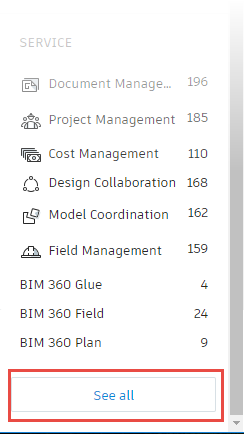
- 服务:选择一个服务(如 Field Management)。
提示: 这些过滤器会合并起来运行。 - 若要删除所有已应用的过滤器,请单击“查看全部”。
导出帐户成员报告的步骤
导出帐户成员报告,以跨项目监控访问和上一次登录。报告导出为 CSV 文件,可在 Excel 中打开该文件以进一步分析。例如,使用 PivotTable 分析可迅速汇总数据。
- 在 Account Admin 中,单击“成员”选项卡。
- 依次单击“更多操作”“导出所有成员”。
将 CSV 文件下载到默认下载文件夹。
编辑或删除成员资料的步骤
- 在 Account Admin 中,单击“成员”选项卡。
- 从列表中选择一个成员。
- 若要编辑成员资料:
- 单击“编辑”。
- 进行更改。
您可以编辑成员的角色、访问级别和公司详细信息。
- 单击“保存”。
- 若要从帐户中删除成员,请单击“删除成员”。
管理待定成员的步骤
具有“待定”状态的成员是受邀加入项目并获得服务访问权限但尚未激活其 BIM 360 帐户的成员。待定成员会计入用户限制。您可以通过重新发送帐户邀请来提醒待定成员,也可以禁用待定成员以释放其他用户。
- 在 Account Admin 中,单击“成员”选项卡。
- 单击右侧“过滤器”面板中的“待定”过滤器,以查看所有状态为“待定”的成员。
- 为一个或多个“待定”成员选中此复选框。
- 单击“更多操作”。
- 若要提醒成员激活其帐户,请单击“重新发送邀请”。
- 若要将用户更改为“非活动状态”,请单击“禁用成员”。
非活动成员不再计入用户限制。单击“分析”选项卡以查看更新的用户限制。
如果您已禁用成员,但后来意识到他们需要访问权限:
- 在 Account Admin 中,单击“成员”选项卡。
- 单击“非活动”过滤器以查看状态为“非活动”的所有成员。
- 选中非活动成员的复选框。
- 依次单击“更多操作”“启用成员”。