审阅或批准发送给您的文档是批准工作流的一部分。
使用一个批准工作流(其中您、您的角色或公司已指定为审阅者或批准者)开始审阅时,您的详细信息会根据“审阅”选项卡中的审阅显示。您也可能会收到电子邮件通知。
- 如果您收到一封通知电子邮件,则单击底部的“查看条目”链接。
或者,在 Document Management 中,单击“审阅”选项卡,然后单击审阅(其中您的名字、角色或公司按列分别列出在“下一个操作者”中):

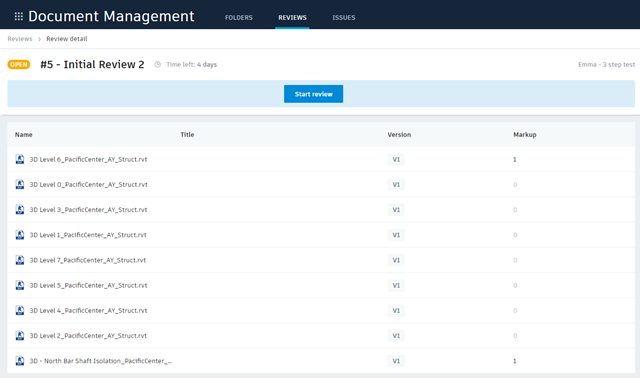
- 单击“开始”审阅,并确认您希望审阅指定给您。
- 如果您是审阅者,这将启动初始审阅。
- 如果您是批准者,这将开始最终审阅。
审阅流程会有所不同,具体取决于您在工作流中的角色(审阅者或批准者)和所使用的批准工作流模板的类型。请参见批准工作流和文档审阅图,以了解不同模板和审阅流程的概述。
- 在“审阅”详细信息页面上,单击文档以打开它,并进行审阅。根据需要添加标记和附件。有关详细信息,请参见使用标记的步骤。
- 对每个文档重复该过程。使用导航箭头以在审阅中的所有文档之间移动。单击右上角的“X”以返回到“审阅”详细信息页面。
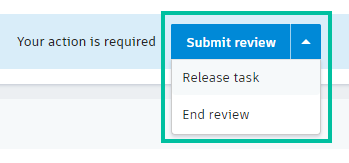
- 在审阅每个文档后,单击“提交”审阅并确认您要结束初始审阅。
注: 您还可以发布任务,以允许其他审阅者执行操作或结束整个审阅:
- (可选)将电子邮件通知发送给工作流中的下一个角色(审阅者、批准者)和其他项目成员,以让他们知道初始审阅已完成。
- 完成上述 a-b 步骤。
- 在“审阅“详细信息页面上,为每个文档选择批准状态。
- 单击“提交”审阅并确认您要关闭最终审阅。
- (可选)将电子邮件通知发送给审阅者和其他项目成员,以让他们知道最终审阅已完成。
将显示“审阅”详细信息页面:
完成初始审阅的步骤
完成最终审阅的步骤
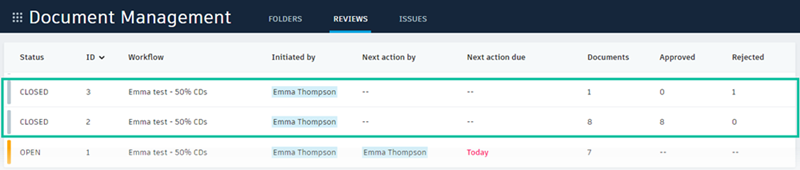
审阅已显示在 Document Management  ”审阅“选项卡,并标记为“已关闭”。还会显示包含的、批准的和拒绝的文档总数: