Inventor
 本指南介绍了如何将 Inventor 与 Desktop Connector 结合使用,包括集成工作流、最佳实践和疑难解答解决方案。
Inventor 2026 新特性
有关 Inventor 中新功能的其他信息,请访问 Inventor 2026 新特性。
Inventor 集成于 Desktop Connector v17.x 新特性
Desktop Connector 17.x 版本引入了几项增强功能,专门设计用来改进 Inventor 工作流:
增强了带参考上传
- 用户友好的 IPJ 选择对话框,当正在上传 Inventor 文件时,系统会自动检测到,并提示用户选择适当的 Inventor 项目文件 (.ipj)
- 智能参考解析,可以在上传期间自动找到并解析缺少的参考
- 自动参考发现,可查找并包含所有参考的 Inventor 零件、部件和相关文件
- 多步向导界面,可让您全面查看和控制部件上传
改进了 Inventor 工作流集成
- 将 Inventor 部件 (.iam) 或零件 (.ipt) 拖动到 Docs 或 Fusion 连接器中时自动触发工作流
- 使用 IPJ 设置进行项目感知分析,确保准确收集参考
- 使用明确的警告和工具进行缺失参考处理,在上传之前找到并解决断开的链接
更好的文件组织
- “相关数据”文件夹结构,适用于参考在主文件夹层次结构外部的复杂 Inventor 部件
- 保留了项目结构,在云中保持 Inventor 项目组织
- 跨格式支持,适用于包括 Inventor 文件以及其他格式的混合 CAD 环境
这些改进使得处理复杂的 Inventor 项目变得更容易,并确保在将数据移动到云时正确保留所有部件参考。
使用 Inventor
Desktop Connector 是否支持 Inventor 工作流?
Desktop Connector 可以同步任何版本的 Inventor 文件。从 v17.x 开始,增强的带参考上传工作流改进了 Inventor 项目文件 (.IPJ) 处理,提供了用户友好的选择对话框和自动参考解析功能,可确保上传数据集的所有文件。
Autodesk Docs 和 Fusion 连接器支持要求使用 Inventor 项目文件的 Inventor 工作流。
将 Inventor 数据添加到某个云项目时,Desktop Connector 会在该云项目的根位置创建一个新的 Inventor 项目文件 (.ipj)。该项目文件位于:
C:\Users\<username>\Documents\Inventor\ACCDocs\HUB\Project Name拖放 Inventor 部件文件 (.iam) 将在 Docs 和 Fusion 连接器中自动触发增强的带参考上传工作流。您可以通过在 Desktop Connector 设置中关闭“始终要求包含参考”来禁用此自动行为。
Inventor 文件锁定
在处理连接到 Autodesk Construction Cloud (ACC) 的 Inventor 文件时,系统不支持自动(隐式)文件锁定。您必须在编辑前手动锁定 Inventor 文件,以避免与其他用户产生冲突。
- 有关手动锁定文件的说明,请参见 Docs - 文件锁定。
最佳实践
配置 Inventor 文件库路径
当您将 Inventor 数据添加到连接器时,它会自动为该数据创建项目文件。Desktop Connector 不会为这些数据指定库路径,这可能会导致 Inventor 中显示“解析”对话框。
- Inventor 库路径位于以下位置:
C:\ProgramData\Autodesk\Inventor 2025\Content Center\Libraries
若要配置库路径,请更新 Desktop Connector 创建的 .ipj 文件中的库位置。
打开“Inventor 项目编辑器”,选择 Desktop Connector 创建的项目文件。
在“库”上单击鼠标右键,然后选择下列选项之一:
- “添加路径”。输入库名称和它的位置。
- “从文件添加路径”。浏览到项目 (.ipj) 文件并选择该文件。单击“打开”。
- “粘贴路径”。粘贴复制的路径。
- “删除部分路径”。删除“库”部分中的所有路径。
单击“保存”。
疑难解答
Inventor 中的保存工作流
当保存新的 Inventor 部件或对本地文件(不在云中的文件)使用“另存为”命令并在云中选择保存位置时,用户将看到以下对话框。这些对话框仅供 Drive 连接器用户使用,不代表 Docs 或 Fusion 用户的正确工作流。
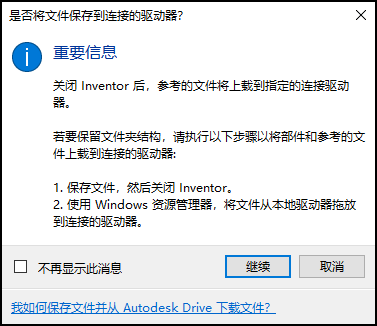
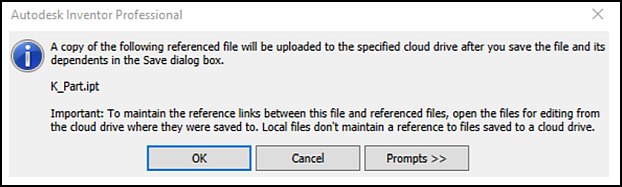
如果要保存到 Drive 云位置,您应继续执行工作流,当 Inventor 关闭时,您的文件将连同所有参考一起上传。
如果要保存到 ACC Docs 或 Fusion 位置,您应执行以下操作:
- 选择“取消”
- 将文件保存在本地
- 使用带参考上传工作流将 Inventor 文件导入 Docs 或 Fusion,这样可完全控制部件参考和文件组织。
在任何版本的 Desktop Connector 中使用 Fusion 和 Drive 连接器时,都会显示相同的对话框,您可以按照说明来解析文件和参考。
相关概念: