查看基础设计和附件
使用配置页面测试您的设计。
- 在“管理员视图”
 “设计”选项卡上,选中“是否使用附件?”复选框以将您的附件包含在配制页面(最终用户可查看)上。
注: 最终用户没有访问“管理员视图”的权限。
“设计”选项卡上,选中“是否使用附件?”复选框以将您的附件包含在配制页面(最终用户可查看)上。
注: 最终用户没有访问“管理员视图”的权限。 - 在“设计”选项卡上,选择设计旁边的
 图标。
设计将显示在配置页面中。
图标。
设计将显示在配置页面中。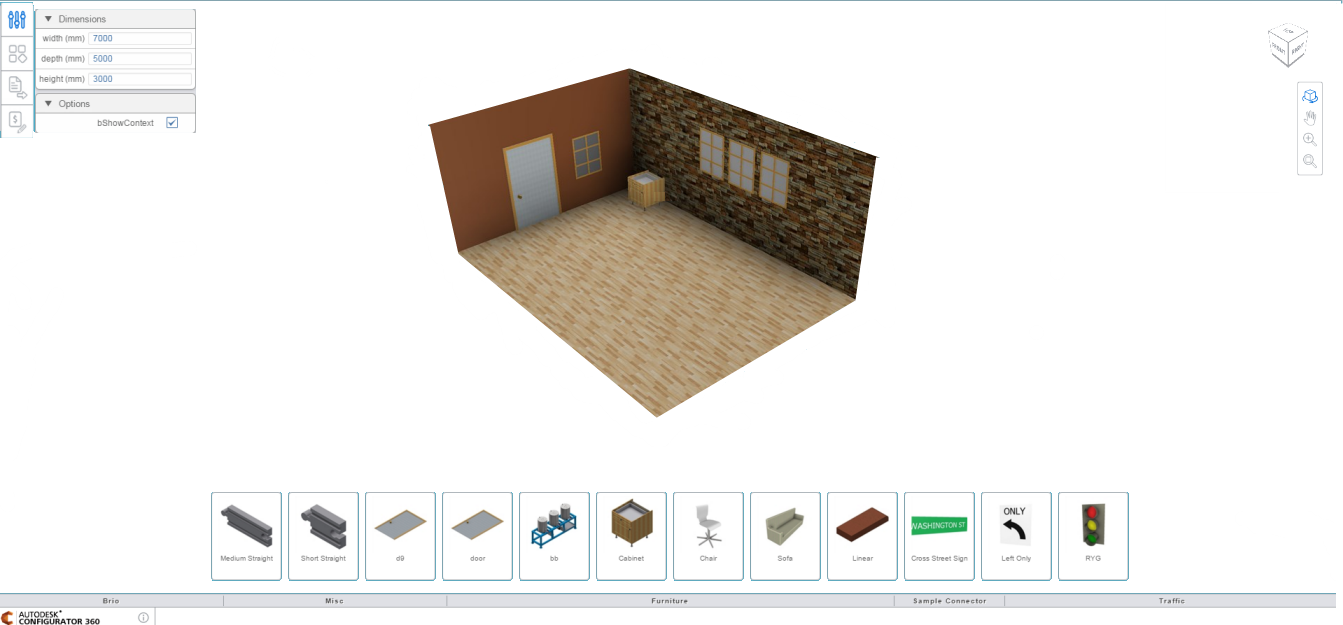
- 在显示的页面中调整尺寸和设计视图的方向。
- 选择“附件”按钮
 以在基础设计下显示您的附件。
提示: 将附件放置在您的基础设计上后,按住 Shift 键可防止该附件连接到设计中的对象。
以在基础设计下显示您的附件。
提示: 将附件放置在您的基础设计上后,按住 Shift 键可防止该附件连接到设计中的对象。 - 若要返回到“管理员视图”,请从您的名字下面的下拉菜单中选择“管理员视图”。

设计视图方向
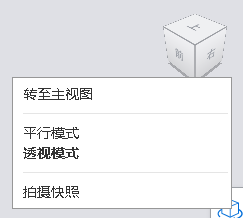
单击 ViewCube  的面以及边、角点和旋转箭头可更改方向。单击向下箭头可从下拉菜单中选择“平行模式”或“透视模式”。
拍摄快照
仅可由管理员查看。
从“ViewCube”下拉菜单中选择“拍摄快照”。
保存的缩略图会与零件名称一同显示在目录中,客户是可以看到的。缩略图会保存在“设计”选项卡上的“专辑” 中。
中。
更改模型参数和尺寸
- 从屏幕的左上方选择“选项”
 按钮。
按钮。
- 将其中一个参数更改为不同的值。当您将选择光标移至下一个参数时,模型会自动更新。
- 使用 Inventor 中的“文档特性”对话框为已上传文档的长度和角度单位设置精度。
默认情况下会读取由 Inventor 参数驱动的参数(包括标记为“关键”的参数)。
注: 当使用模型和参数时,某些图元(例如曲面体、材料库中基于纹理的图像增强功能以及在部件中创建的特征)仅在完全渲染图像后显示。渲染的图像可能需要几分钟的时间才能显示。
有关模型显示的注释
在与客户 Web 浏览器上的显示进行交互时,将会显示三维实体。
交互停止时,在短暂延迟后,更新的渲染图像将显示 Inventor 模型中提供的纹理、材料、透明度、非实体以及非三维元素。它不会显示 Inventor 模型中提供的工作几何图元。
通过相同流程可以创建缩略图图像。
不显示的模型实体
查看上传的模型时,以下图元不会显示:
- 基准平面、基准轴和基准点
- 用户工作平面、工作轴和工作点
- UCS 空间坐标轴、UCS 平面、UCS 轴和 UCS 点