上传和管理设计和附件。
- 设计
- “设计”选项卡列出了所有上传的基础设计、文件名和其他信息。
- 附件
- “附件”选项卡列出了可添加到基础设计中的所有上传的附件项目。
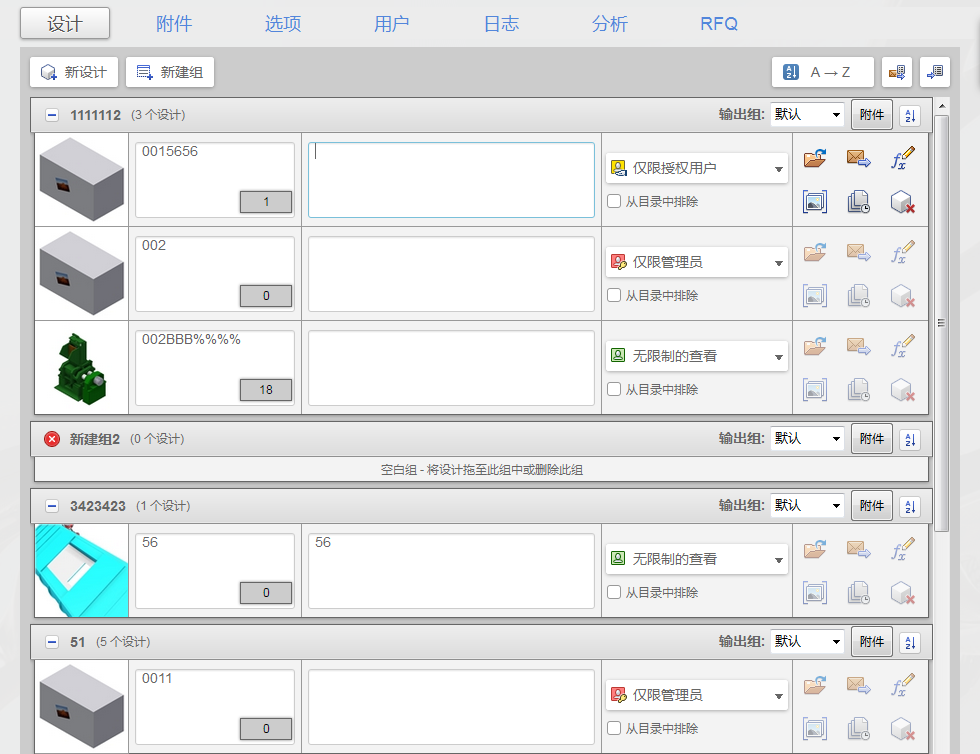
- “新建设计”或“新建附件”

- 打开“发布设计”页面,在该页面中,可以将 Inventor 零部件上传到 Configurator 360。
所有上传内容(IPT 或 ZIP)的最大大小为 1.0 GB。
- 新建组

- 创建空组来区分您的设计和附件,并对其进行分类。“管理员”可以编辑新组的名称。默认名称为“新建组 1”、“新建组 2”,并且会以此默认命名序列继续命名,直到管理员更新该组的标题为止。
- 将您的设计从一个组拖动到另一个组。在组列表下面有一些未分组的设计。
- 当对设计和附件进行分组时,
- 附件必须进行分组。
- 设计已分组或已取消分组。
- 从设计组中选择
 ,然后从菜单中进行选择以包含设计中的特定附件组。
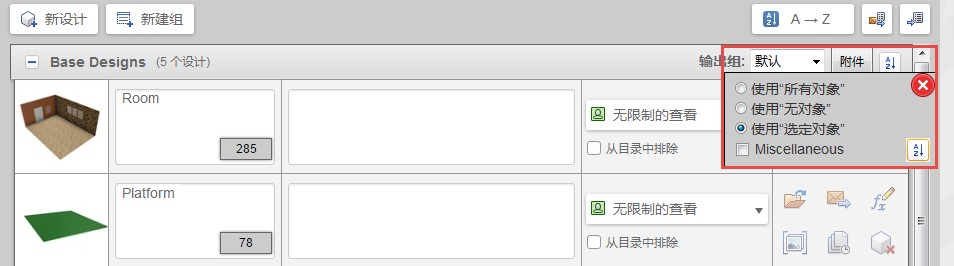
- 未分组的设计不会显示附件。
- 以前上传的基础设计已取消分组。
- 通过电子邮件发送指向目录的链接
 (仅在“设计”选项卡中提供)
- 创建包含指向设计目录的 URL 的电子邮件,可以将该电子邮件发送给客户以供查看。
- 转至目录
 (仅在“设计”选项卡中提供)
- 将您导航至目录中的文件,使其可供客户进行查看。
目录是 Configurator 360 中专属于您的位置,用于存储设计、公司名称、品牌等内容。您是此目录的管理员。目录可能有多个管理员。目录页面是一个面向外部的列表,其中列出了允许用户查看的目录中的设计。由于每个设计都有自己唯一的 URL,因此该功能是可选的。
- 访问
 (仅在“设计”选项卡中提供)
- 设置对您的设计的访问权限,以及指定是否要从目录中排除设计。
- 转至设计

- 在将设计或附件添加到可供客户查看的目录之前,查看和配置设计或附件。
- 通过电子邮件发送指向设计的链接
 (仅在“设计”选项卡中提供)
- 创建包含指向特定设计的 URL 的电子邮件。将此电子邮件发送给客户以供查看。
- 编辑参数

- 打开可编辑的参数页面。
- 专辑

- 打开设计的缩略图图像专辑,从中您可以为设计选择任何缩略图进行显示。若要将缩略图添加到专辑中,请在模型显示中单击位于右上角的“新建快照”按钮。模型的当前视图将成为“专辑”中的新缩略图。单击“上传外部图像”图标以添加来自其他源的图像。
- 版本

- 打开您已上传的设计的版本列表。您可以从此页面中添加更多版本,而 URL 将保持不变。版本是相互独立的,并且仅当您指定它们可用后才能供客户使用。
- 删除设计

- 从您的网页中删除已上传的文件。