图形编写指南
在自动提取图形过程中,我们的光学字符识别 (OCR) 系统会读取 PDF 图形文件,并自动提取图纸编号和标题栏模板中定义的任何属性以供检查。
本主题为在 AutoCAD 或其他编写软件中工作的设计者提供了最佳实践。通过在生成图形时遵循这些基本原则和最佳实践,您可以提高 OCR 读取属性和属性值的准确性。
注意:有关在图形中设计图纸编号标注和文本的正确方法的详细信息,请参见如何设置自动超链接的标注格式。
非捕获区域的图纸编号格式和位置
如果在提取过程中未选择模板,设置图纸编号的格式时,应遵循以下准则。当系统尝试从标题栏中读取图纸编号时,将发生自动 OCR。
| 位置 | 在横向格式图形右下角的标题栏中。 |
| 文字方向 | 水平文本,从左到右读取。 |
| 字体大小 | 字体大小较之周围文本更大。 |
| 字体类型 | 标准或通用字体,搭配连续填充粗体字符。每个字符之间应有空格。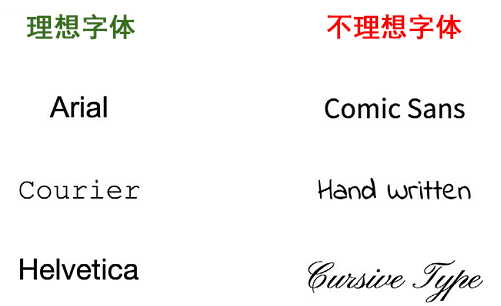 避免使用斜体、模板或看起来像手写的字体。尽量不要在图纸编号上方(或紧挨着图纸编号)写或画任何内容。 标题栏中图纸编号的理想示例: 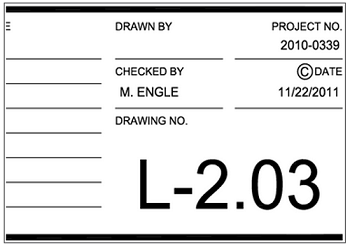 |
图纸编号标记
OCR 要求图纸编号以字母字符开头。如果图纸编号以看起来像字母字符的数字开头,可能会将其提取为字母字符。例如,可能会将数字零 0 提取为字母 O,或将数字一 1 提取为字母 l。图纸编号可以在提取过程的检查和编辑属性步骤中以及保存后进行编辑。
重要信息:请勿在图纸编号中使用下划线或空格,因为它们可能会被 OCR 移除。请改用连字符或句点。
自定义属性值格式
对于自定义属性提取来说,最重要的设置是在标题栏的捕获区域中设置的方向和语言。如果选项设置不正确,垂直或非英语文本值将无法正确读取。这与模板中或提取过程中的图形捕获区域相关。
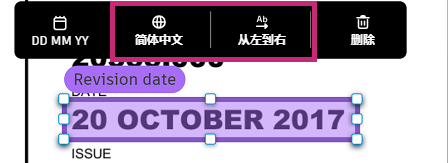
修订号:直接在手动绘图区域的标题栏中添加当前修订号,可以在模板中添加,也可以即时添加。添加到修订块。这意味着,您始终可以提取最新的修订信息。
有关如何添加属性、绘制捕获区域,以及检查方向和语言设置的更多详细信息,请参见添加和捕获标题栏属性。
PDF 图形设置
矢量与光栅
图形应从其原始设计软件生成为 PDF 矢量格式,以实现最佳 OCR 可读性。
DPI 设置
将图形从设计软件导出为 PDF 时,请选择合适的图像质量,即 150 DPI 或更高,没有明显的压缩伪影。