Fusion 中的建模模式
在 Fusion 中,您可以根据设计过程中任意给定时间的设计需求,在两种建模模式之间进行选择。
- 参数化建模模式:在时间轴中捕获参数化特征和关系。
- 直接建模模式:不捕获任何参数化特征和关系。
参数化建模模式
当设计处于参数化建模模式时,随着设计的逐渐演变,Fusion 会在参数化时间轴中跟踪每个特征。
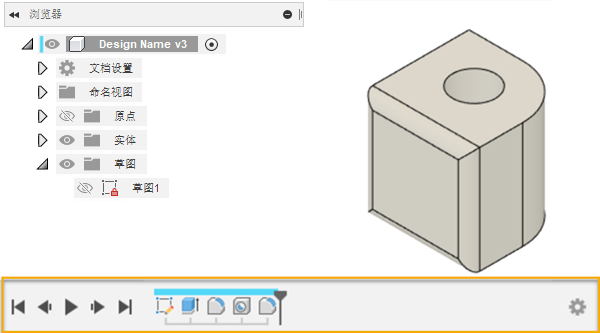
您可以通过以参数化方式链接的一组功能强大的特征来构建设计意图,比如:
- 草图
- 构造几何图元
- 实体、曲面和网格实体的三维建模操作
- 部件关系
- 命名参数
- 标准和钣金零部件
每个参数化特征都会将其设置的参数添加到设计中。您可以在其他参数化特征中关联地参考这些参数。
您可以使用“修改”>“更改参数”工具来编辑设计中的所有参数。当您更改某个参数的值时,时间轴将重新计算,并且参考该参数的任何特征都将更新以反映更改。
您还可以使用以下导入的非原生 CAD 格式捕获参数化历史:
- step
- stl
- sldprt
- ipt
- x_t
- iges
- sldasm
- cadpart
- iam
直接建模模式
当设计处于直接建模模式时,Fusion 不会以参数化方式跟踪特征。
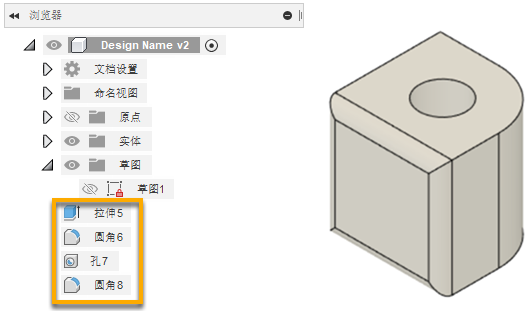
直接建模模式使您可以快速浏览造型和功能,而无需提交特定的参数化关系或部件结构。不过,您以后无法将在直接建模模式下创建的几何图元转换为单独的参数化特征和关系。
可识别的特征在浏览器中进行跟踪,您可以在其中执行以下操作:
| 操作 | 示例 |
|---|---|
| 编辑 | 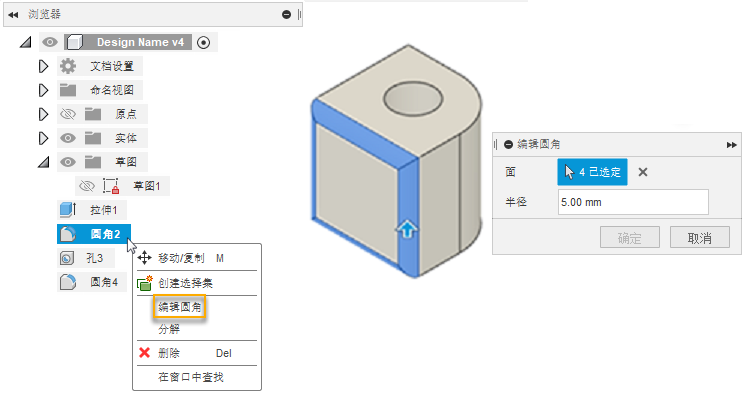 |
| 分解 | 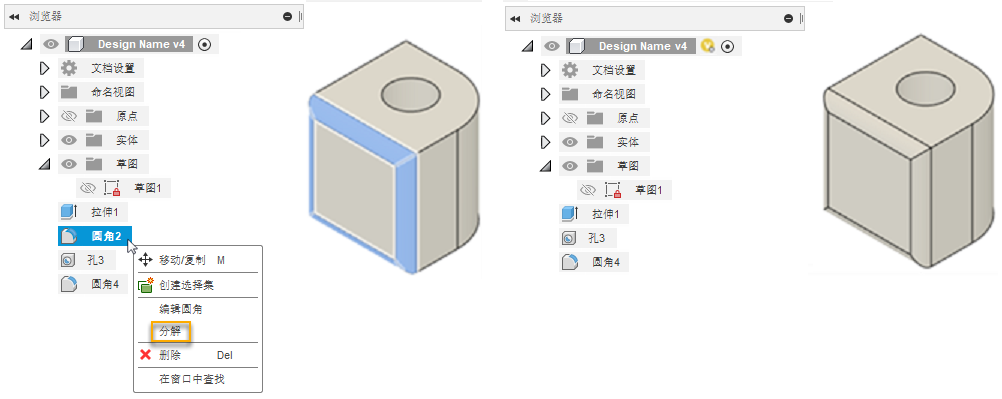 |
| 删除 | 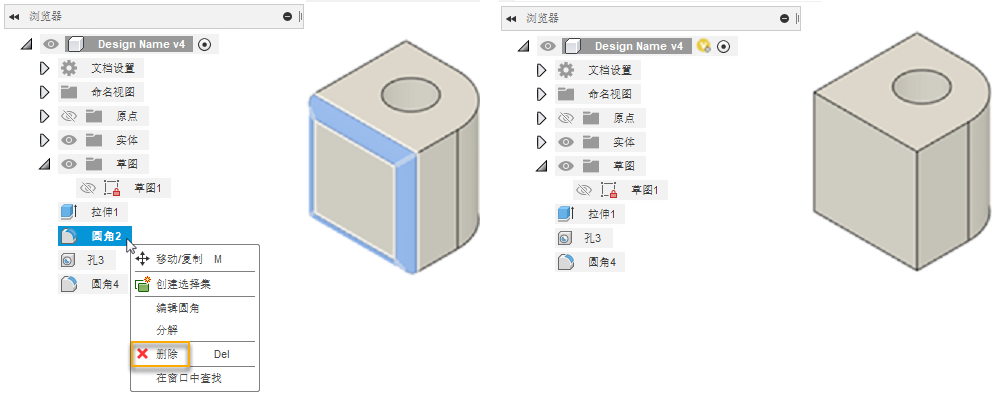 |
注意:您只能编辑“圆角”、“倒角”和“孔”等某些建模特征,而“拉伸”、“旋转”和“抽壳”等其他建模特征只能被分解或删除。
基础特征
在参数化建模模式下,基础特征是参数化时间轴中的特征,在时间轴中,您可以在直接建模模式下创建和编辑几何图元,而无需将整个设计切换到直接建模模式并分解时间轴的参数化历史。
- 当您从直接建模模式切换到参数化建模模式时,系统会自动创建一个基础特征作为时间轴中的第一个特征。
- 您可以根据需要使用“实体”>“创建”>“创建基础特征”工具来创建其他基础特征。
- 当您需要将标准零部件或参考零部件引入部件以在 Fusion 中围绕它们进行设计或重新设计它们时,这种方法很有效。它们可能不需要完全的参数化智能,但您仍然可以直接编辑其基础特征,以对起始形状进行细微调整。
- 当您编辑基础特征时,将进入基础特征上下文环境,这是参数化设计中的直接建模会话。
切换模式
您可以在浏览器中的“默认零部件”上单击鼠标右键,以将设计从一种建模模式切换到另一种建模模式。
使用“更改为直接建模模式”工具从参数化建模模式切换到直接建模模式。
- 系统会从设计中移除时间轴和在参数化建模模式下创建的任何特征。
- 系统会将“拉伸”、“圆角”和“孔”等可识别的特征添加到浏览器。
- 系统不会以参数化方式跟踪您创建的所有新特征。
使用“更改为参数化建模模式”工具从直接建模模式切换到参数化建模模式。
- 系统会将时间轴添加到设计。
- 系统会将您在直接建模模式下创建的几何图元捕获为时间轴中的单个基础特征。
- 您可以编辑基础特征,它充当参数化设计中包含的直接建模环境。
- 系统不会以参数化方式跟踪对基础特征所做的更改。
- 当您在参数化建模模式下创建和修改几何图元时,系统会将新特征添加到时间轴。