活动 4:创建元件组
在本活动中,您将在原理图设计中创建元件和网络组。这使您可以在画布上同时移动它们。
前提条件
- 活动 3 已完成。
步骤
创建网络和元件组。
在“设计管理器”面板的“浏览器”选项卡上,单击“图纸 2/4”。
选择 SLOT-2 元件和网络,然后为组命名。
- 在画布上,围绕 SLOT-2 的所有元件绘制一个窗口选择矩形。
- 在其中一个选定元件或网络上单击鼠标右键。
- 从关联菜单中选择“新建组”。
- 在“新建组”对话框的“名称”框中输入 CONNECT-2。
- 单击“确定”。
在画布上,组被虚线包围,且组名位于顶部标签上。
注意:如果在某个元件上单击鼠标右键,但未看到包含“新建组”选项的关联菜单,您可能需要在对象控制柄上单击鼠标右键。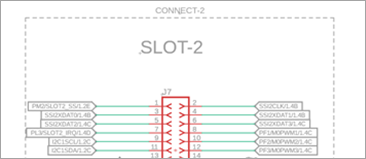
单击组轮廓或组标签的对象控制柄,然后即可看到您可以在图形中移动整个组。
对元件取消分组。
- 在组轮廓或组标签的对象控制柄上单击鼠标右键。
- 从关联菜单中选择“取消分组”。
仅创建一组元件。
- 在“选择过滤器”面板中的“类型”组下,单击“元件”。
- 在其中一个 SLOT 原理图中,围绕底部的四个元件绘制一个窗口选择矩形:MCP1700T、两个电容器 (C2xx) 和 GND。
- 创建一个名为 MCP-GROUP 的组。
- 在“选择过滤器”面板中,单击“重置”以移除“仅元件”限制。
- 单击 MCP-GROUP 组的标签并移动该组。您会看到网络仍保持在原位,只有元件发生移动。
- 单击组轮廓或 MCP-GROUP 组标签的对象控制柄,并取消分组。
活动 4 概要
在本活动中,您在原理图设计中创建了元件和网络组。