为中心成员分配许可
在受邀成员接受加入中心的邀请后,您便可以为其分配 Fusion 许可。这些步骤从您(或其他管理员)离开邀请人员加入中心(新管理员)的位置继续。
注意:管理员无需 Fusion 许可即可完成此任务。
检查邀请状态
打开 Fusion Web 客户端。
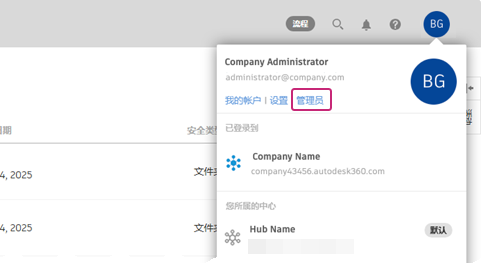
单击右上角的个人资料图像,然后选择“管理员”。
转至“成员”选项卡。
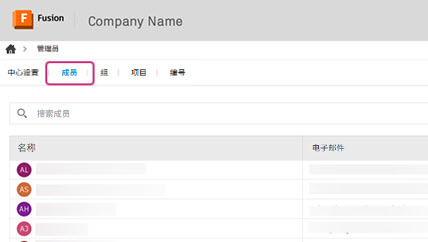
在“状态”列中,检查最近邀请的成员是否已接受邀请,他们接受邀请后,才能为其分配许可:
- 待定:成员尚未接受邀请。
- 活动:成员已接受邀请并加入中心,现在可以为其分配许可。
分配许可
开始之前
若要批量分配许可,您可以使用 Autodesk 帐户管理导入成员列表。准备一个 CSV 文件,其中名字、姓氏和电子邮件地址各占一列,如下所示:
| 名字 | 姓氏 | 电子邮件地址 |
|---|---|---|
| John | Smith | jsmith@email.com |
| Jane | Doe | jdoe@email.com |
导入过程将跳过已有许可的成员。
为成员分配许可
打开 Fusion Web 客户端。
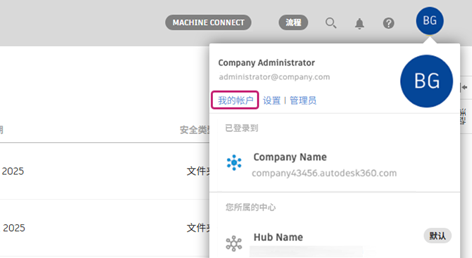
单击页面右上角的个人资料图像,然后选择“我的帐户”,或转到 manage.autodesk.com。
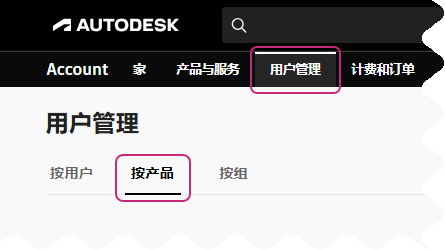
在 Autodesk 帐户管理中,转至“用户管理”>“按产品”。
单击“Fusion”。
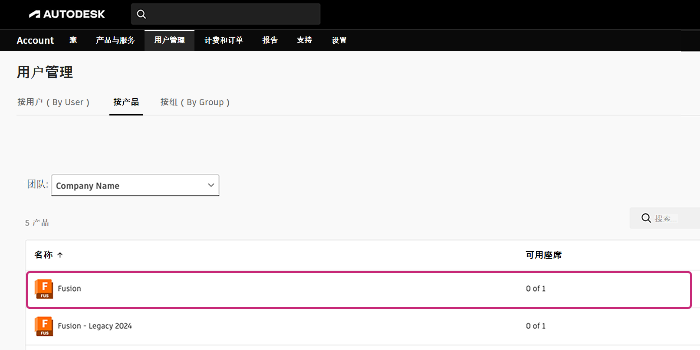
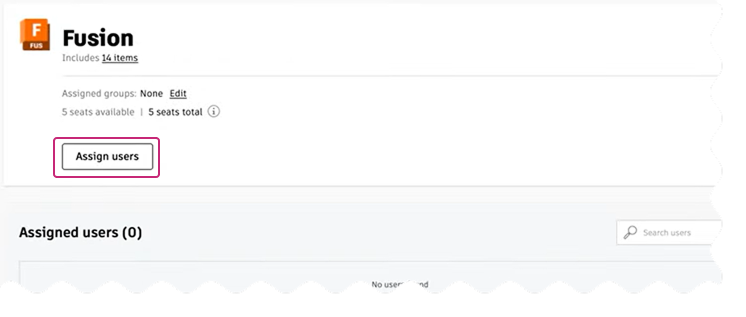
这将显示可用的许可数(座席)、许可总数,以及在“已分配用户”下,显示到目前为止已为其分配许可的人员(如果有)。
单击“分配用户”。
在出现的对话框中,选择以下方法之一来分配许可:
使用“分配”选项卡按名称或电子邮件地址搜索和添加用户。
使用“导入以分配”选项卡上传 CSV 文件以进行批量许可分配。
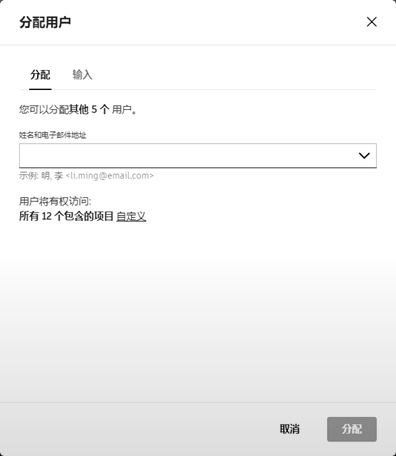
单击“分配”。
分配的成员现在显示在许可列表中。
提示:在“用户管理”下,您还可以按用户分配许可,或创建用户组以进行批量许可分配。
分配许可后,您可以选择创建项目,让中心内的成员在其中工作,或让他们自行处理。这都取决于您的组织以及您希望如何分配职责。
有关设置 Fusion 中心的详细信息,请参见此 Autodesk 博客帖子。