邀请和管理成员

注意:

我们正在逐步更新中心成员的管理方式。下面的步骤描述了新体验。在 Fusion Web 客户端 的“管理员”部分中检查单独的“成员”“组”选项卡,看看您的中心是否有更新。

作为中心管理员,您可以邀请人员加入您的中心、为他们分配角色,以及管理他们的访问权限。所有这些都在 Fusion Web 客户端 中的“成员”选项卡下进行。

若要访问“成员”选项卡,请执行以下操作:

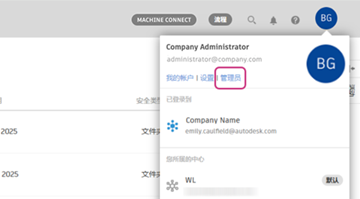
  1. 单击 Fusion Web 客户端 右上角的个人资料图像。

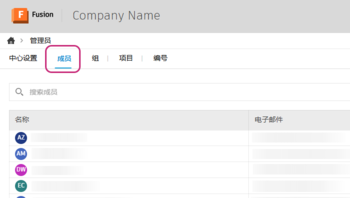
  2. 单击“管理员”>“成员”

    管理员 成员选项卡

邀请成员加入中心

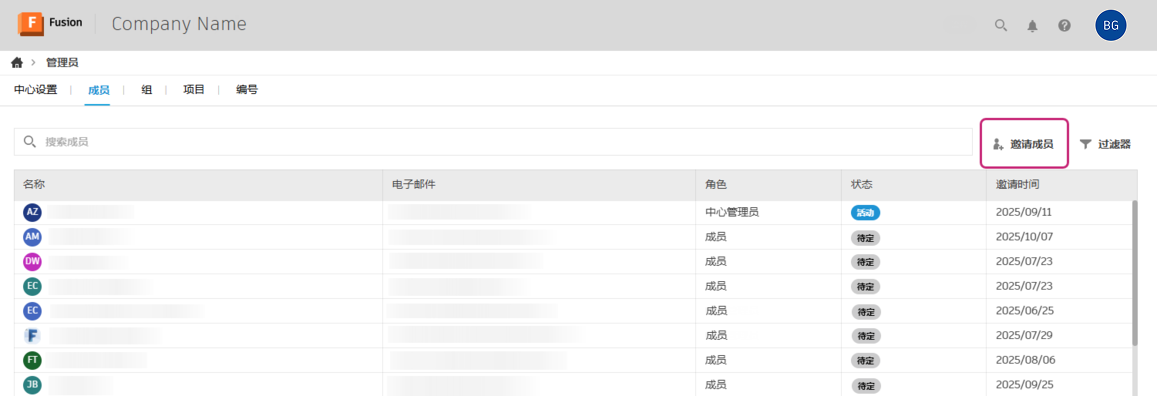
  1. “成员”选项卡中,单击“邀请成员”

    邀请成员
  2. 输入一个或多个要邀请的人员的电子邮件地址(以逗号分隔)。

  3. 单击“邀请”

受邀成员会收到一封电子邮件,其中包含用于加入中心的链接。在他们接受之前,他们将以“待定”状态显示在成员列表中。您可以根据需要从此列表中重新发送或撤回邀请。

重新发送或撤消邀请

  1. “成员”选项卡中,单击状态为“待定”的成员的名称。

    系统将打开一个包含成员详细信息的侧面板。

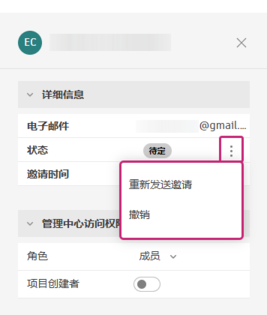
  2. “详细信息”部分中,将光标悬停在状态字段上,然后单击“更多”更多图标

    撤回或重新发送

  3. 选择“重新发送邀请”“撤消”

如果您重新发送邀请,成员会收到一封新的邀请电子邮件。如果您撤消邀请,该成员将从列表中移除,并且将无法再接受原始邀请。如果他们尝试这样做,将会收到一条错误消息。

启用项目创建

默认情况下,当用户接受您的邀请并加入您的中心时,他们没有创建项目的权限。若要授予成员创建项目的权限,请按照以下步骤操作:

  1. 转至“成员”选项卡。

  2. 单击要允许创建项目的成员的名称。

    系统将显示一个侧面板,其中包含成员的详细信息。

  3. “详细信息”部分中,启用“项目创建者”设置。

    项目创建者切换开关已开启

更改成员的角色

  1. “成员”选项卡中,单击要更改其角色的成员的名称。

    系统将打开一个包含成员详细信息的侧面板。

  2. “管理中心访问权限”部分中,单击下拉菜单以选择新角色:

    成员角色下拉菜单

    • 成员:可以创建和保存 Fusion 设计
    • 中心管理员:可以管理成员权限、中心设置、安全性和其他管理员任务
    • 项目参与者:仅限于对特定项目的贡献
  3. 选择新角色。

  4. (可选)如果您希望此成员创建新项目,请切换“项目创建者”

角色更改规则

当前角色 可以更改为
项目参与者 成员
成员 中心管理员、项目参与者
中心管理员 成员

角色更改会立即生效,并且会在整个中心内更新成员访问权限。您可能还希望更改特定项目的成员角色。请参见管理项目中的人员

搜索和过滤中心成员

管理大型团队时,请使用搜索和过滤工具以快速查找和组织成员。

搜索成员

  1. 转至“成员”选项卡。

  2. 在搜索字段中键入成员的姓名。

    键入内容时,成员列表会自动进行过滤以显示匹配结果。

  3. 单击成员以查看或管理其个人资料。

若要清除搜索内容并返回到完整的成员列表,请删除搜索字段中的文本或单击“X”

按状态过滤成员

  1. 单击成员列表右上角的过滤器图标 过滤器图标

  2. 选择状态筛选器。

    过滤成员

    注意:一次只能选择一个状态。

成员列表会自动更新,以仅显示与选定状态匹配的成员。若要清除过滤器,请再次单击过滤器图标 过滤器图标,然后选择“清除过滤器”或手动取消选择过滤器。

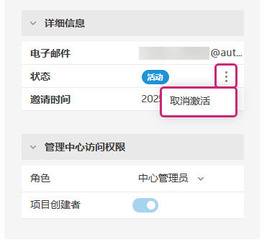
停用或激活中心成员

  1. “成员”选项卡中,单击要更改其状态的成员的名称。

    系统将打开一个包含成员详细信息的侧面板。

  2. “详细信息”部分中,将光标悬停在状态字段上,然后单击“更多”更多图标

    停用或激活成员

  3. 单击“停用”“激活”

激活成员后,这些成员将恢复为停用之前的角色,并且其对项目的访问权限将像以前一样继续。