创建环形阵列
了解如何在 Fusion 中使用“环形阵列”工具以环形排列方式创建阵列。
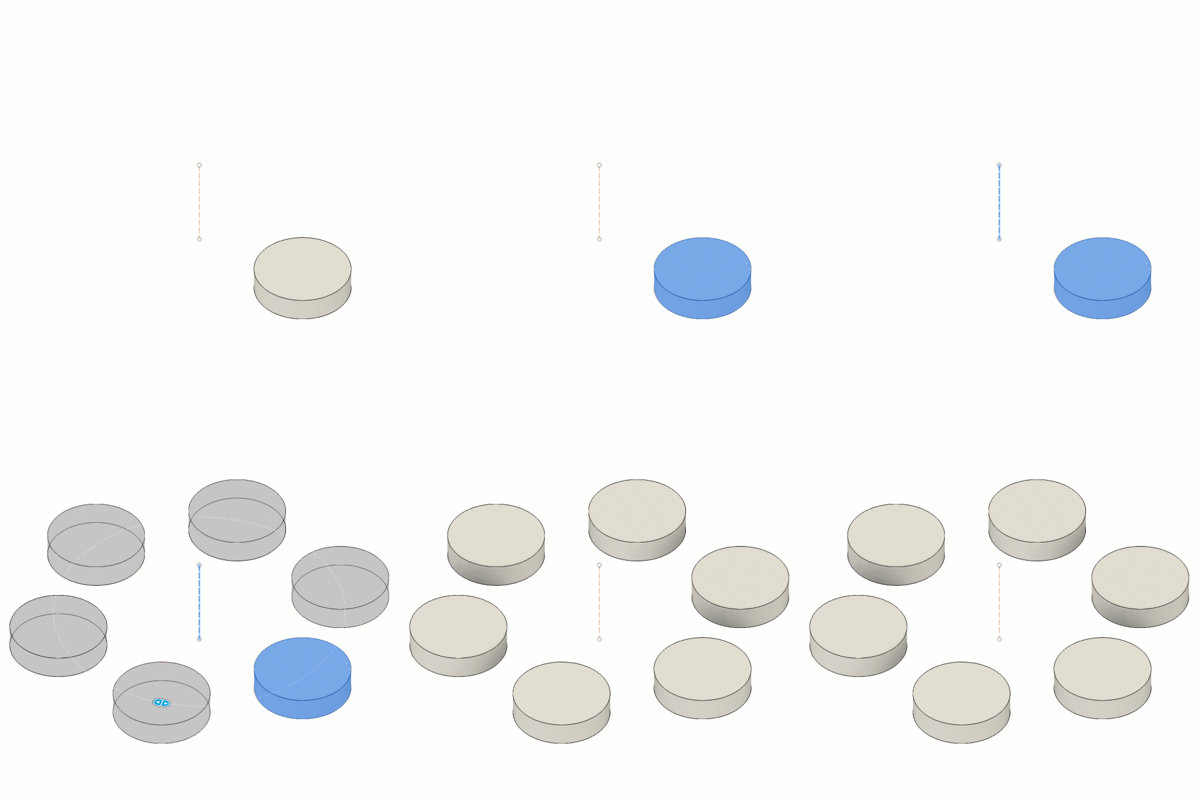
单击“设计”>“实体”>“创建”>“阵列”>“环形阵列”
 。
。此时将显示“环形阵列”对话框,并且“类型”设置为“环形阵列”。
选择“对象类型”:
 面:复制实体或曲面体上的面,并使其根据阵列设置进行分布。
 实体:复制实体或曲面体,并使其根据阵列设置进行分布。
 特征:复制时间轴中的特征,并使其根据阵列设置进行分布。
 零部件:复制部件中的零部件,并使其根据阵列设置进行分布。
在画布、浏览器或时间轴中,选择要阵列化的对象。
选择线性或圆形对象以定义要绕其分布阵列实例的轴。
选择“分布”:
 完全:绕轴 360 度分布阵列实例。
 局部:将阵列实例在一个方向上从源对象绕轴分布到您指定的角度值。
 对称:将阵列实例在两个方向上从源对象绕轴对称分布到您指定的角度值。
在画布中使用角度操纵器控制柄,或输入精确值。
指定要绕轴创建的实例数量:
在画布中使用数量操纵器控制柄,或输入精确值。
如果阵列“类型”设置为
“特征”,请在“计算类型”中选择一种计算类型:已优化:通过阵列化特征面来创建相同的副本。(最快)
相同:通过复制原始特征的结果来创建相同的副本。在不可能“已优化”时使用。
调整:通过阵列化特征并分别计算每个实例的范围或终止方式来创建可能不同的副本。(最慢)
注意:在阵列化分割特征时,“已优化”设置可能会导致错误。
可选:选中“抑制”以在画布中的每个阵列实例上显示一个抑制复选框。
取消选中实例以将其从阵列中移除。
单击“确定”。
“环形阵列”将显示在画布中。
提示
- 实时选择其他阵列“类型”,以从“环形阵列” 切换到“矩形阵列”
 或“路径阵列”
 。
。